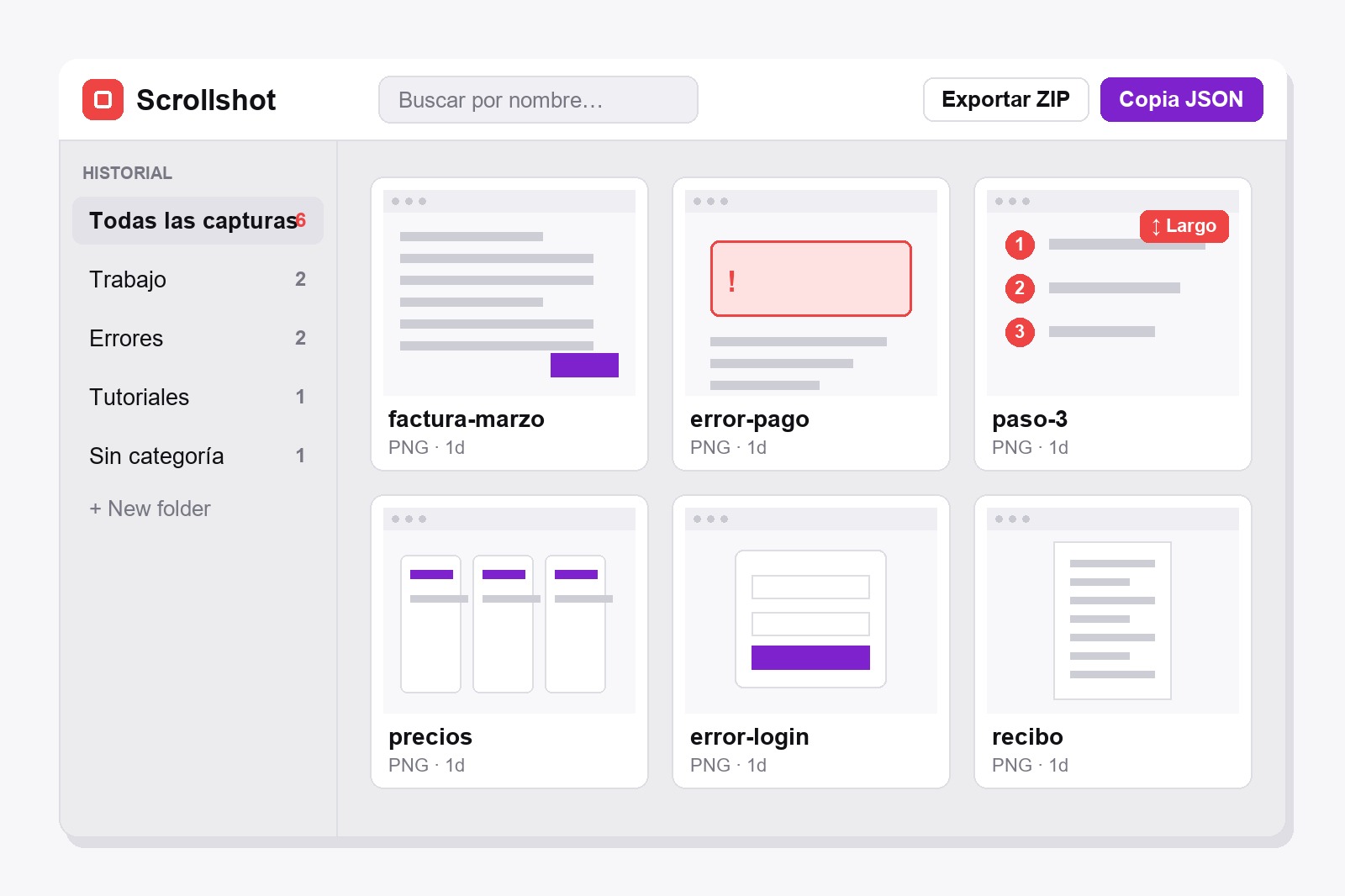
Para encontrar, organizar y hacer copia de seguridad de tus capturas en Chrome, usa la galería de la extensión gratuita Scrollshot. Haz clic en su icono y luego en Historial: todas las capturas ya están ahí. Busca por nombre, mete las capturas en carpetas con el botón de carpeta de cada tarjeta y guarda una copia con Copia JSON (todo en un archivo) o Exportar ZIP (archivos de imagen normales). Todo se queda en tu navegador, no se sube nada y no necesitas cuenta.
Por qué tus capturas acaban en un desastre (y un pánico silencioso)
Empieza sin darte cuenta. Una captura para un informe de error, otra para un recibo, otra para “luego lo miro”. Tres meses después tienes 400 archivos con nombres como Screenshot (47).png, y la que necesitas anda perdida entre la foto de un gato y un formulario de impuestos. Chrome no trae una galería para ellas. Una galería de verdad arregla las tres partes molestas: encontrar la captura, ordenarla y no perderla cuando el ordenador tiene un mal día.
Cómo encontrar, organizar y copiar tus capturas, paso a paso
- Instala Scrollshot. Consíguelo en la Chrome Web Store. Es gratis y no necesita cuenta.
- Captura como siempre. Cada captura (página completa, zona visible, región o elemento) se guarda sola en la galería. ¿La has editado? Pulsa Guardar en historial en el editor y elige una carpeta en el desplegable de al lado.
- Abre la galería. Haz clic en el icono de Scrollshot y luego en Historial. Una pequeña insignia muestra cuántas capturas tienes guardadas.
- Crea carpetas. En la barra lateral pulsa + New folder y ponle nombre: Trabajo, Errores, Tutoriales, Recibos. Lo que no está en una carpeta espera en Sin categoría.
- Pon cada captura en su sitio. Pasa el ratón por una tarjeta, pulsa el botón de carpeta y elige la carpeta (o No folder para sacarla). Renombra una captura con doble clic en el título y dale un nombre que recuerdes, como factura-marzo.
- Encuentra rápido. Escribe en el cuadro de búsqueda: filtra por nombre mientras tecleas. ¿Prefieres miniaturas más grandes o más pequeñas? Cambia la cuadrícula a 3, 4 o 5 columnas, y Scrollshot recuerda tu elección.
- Haz la copia. Pulsa Copia JSON para guardar todo (capturas y carpetas) en un solo archivo, o Exportar ZIP para obtener archivos de imagen normales. Guarda el archivo en un sitio seguro, como la nube o un USB.
Qué puede hacer cada tarjeta de la galería
- Clic en la imagen para abrirla en el editor y seguir trabajando: flechas, desenfoque, texto, recorte. Guárdala otra vez al terminar.
- Descargar. Guarda la imagen en tu ordenador en su propio formato (PNG, JPEG o WebP).
- Mover a carpeta. El botón de carpeta de la tarjeta abre la lista de tus carpetas, más No folder.
- Renombrar. El lápiz, o doble clic en el título. Los buenos nombres hacen útil la búsqueda.
- Dividir en partes. Las capturas altas llevan una insignia Largo. Este botón corta una en partes numeradas, útil cuando una herramienta solo acepta imágenes cortas.
- Eliminar. Borra una captura para siempre, tras una confirmación.
Un pequeño consejo: puedes borrar una carpeta sin perder sus capturas. Scrollshot pregunta si quieres dejarlas en Sin categoría o borrarlas junto con la carpeta, así que lee el botón antes de pulsar.
ZIP o JSON: ¿qué copia necesitas?
Exportar ZIP te da archivos de imagen normales, listos para adjuntar, compartir o abrir en cualquier programa. Si tienes carpetas, eliges si exportar todas las capturas, una carpeta o Sin categoría, y dos capturas con el mismo nombre reciben un (2) para que nada se sobrescriba. Copia JSON es la copia completa: todas las capturas más tus carpetas en un archivo. Con Restaurar JSON la cargas de nuevo en Scrollshot, en este ordenador o en uno nuevo, y eliges entre Replace all o añadir solo las que faltan (esas van a Sin categoría).
Quién guarda una galería así
- Soporte y control de calidad con una carpeta Errores, para tener la prueba a una búsqueda de distancia.
- Diseñadores que reúnen referencias, una carpeta por proyecto.
- Autores de guías y tutoriales, que capturan primero y anotan después.
- Quien guarda recibos, pedidos o investigación que dentro de un año debe seguir apareciendo.
- Quien cambia de ordenador. Un archivo JSON y toda la colección se muda contigo.
Combínala con las otras herramientas: añade flechas y pasos numerados a una captura, difumina lo privado y guárdala en la carpeta correcta.
Conviene saber antes de empezar
- Tu galería vive en este navegador, no en la nube. Se guarda en Chrome, en este ordenador. Borrar los datos del navegador o quitar la extensión puede eliminarla, así que haz una Copia JSON de vez en cuando.
- La búsqueda mira solo los nombres. No lee el texto dentro de la imagen, por eso importa un buen nombre.
- Borrar una carpeta pregunta qué hacer. Puedes dejar sus capturas en Sin categoría o borrarlas con ella.
- Restaurar puede añadir o reemplazar. Añadir se salta las capturas que ya tienes y pone las nuevas en Sin categoría. Replace all cambia toda tu colección por la de la copia.
- Todo es gratis. Carpetas, búsqueda, exportación ZIP y copia JSON no piden mejora de plan ni cuenta.
- No puede capturar las páginas propias de Chrome ni la Chrome Web Store. Pruébalo en cualquier web normal.
FAQ
En la galería, que vive en tu navegador, en este ordenador. No se sube nada. La abres con un clic en el icono de Scrollshot y luego en Historial.
En la galería pulsa + New folder para crear una, luego pasa el ratón por una captura, pulsa su botón de carpeta y elige la carpeta. También puedes elegir carpeta al pulsar Guardar en historial en el editor.
Escribe parte de su nombre en el cuadro de búsqueda de la galería. La búsqueda funciona con nombres, así que renombra las capturas importantes con algo que recuerdes.
No. La búsqueda compara el nombre de la captura, no las palabras de la imagen.
Pulsa Copia JSON en la galería y guarda el archivo. En el otro ordenador instala Scrollshot, abre Historial, pulsa Restaurar JSON y elige el archivo.
El ZIP te da archivos de imagen normales para usar donde quieras. El JSON es una copia completa, con carpetas, que solo Scrollshot puede restaurar. Guarda el JSON como red de seguridad y usa el ZIP cuando quieras las imágenes en sí.
Scrollshot no limita el número. Se guardan en tu navegador, así que un montón enorme de capturas muy altas ocupa espacio en disco. Una copia de vez en cuando mantiene todo en orden.
No. Scrollshot funciona en local, dentro de tu navegador, así que tus capturas nunca salen de tu ordenador.

Scrollshot — Captura Exactamente lo que Necesitas
Creado por GetPlugzz. Solo procesamiento local: no se sube nada ni se rastrea nada.






