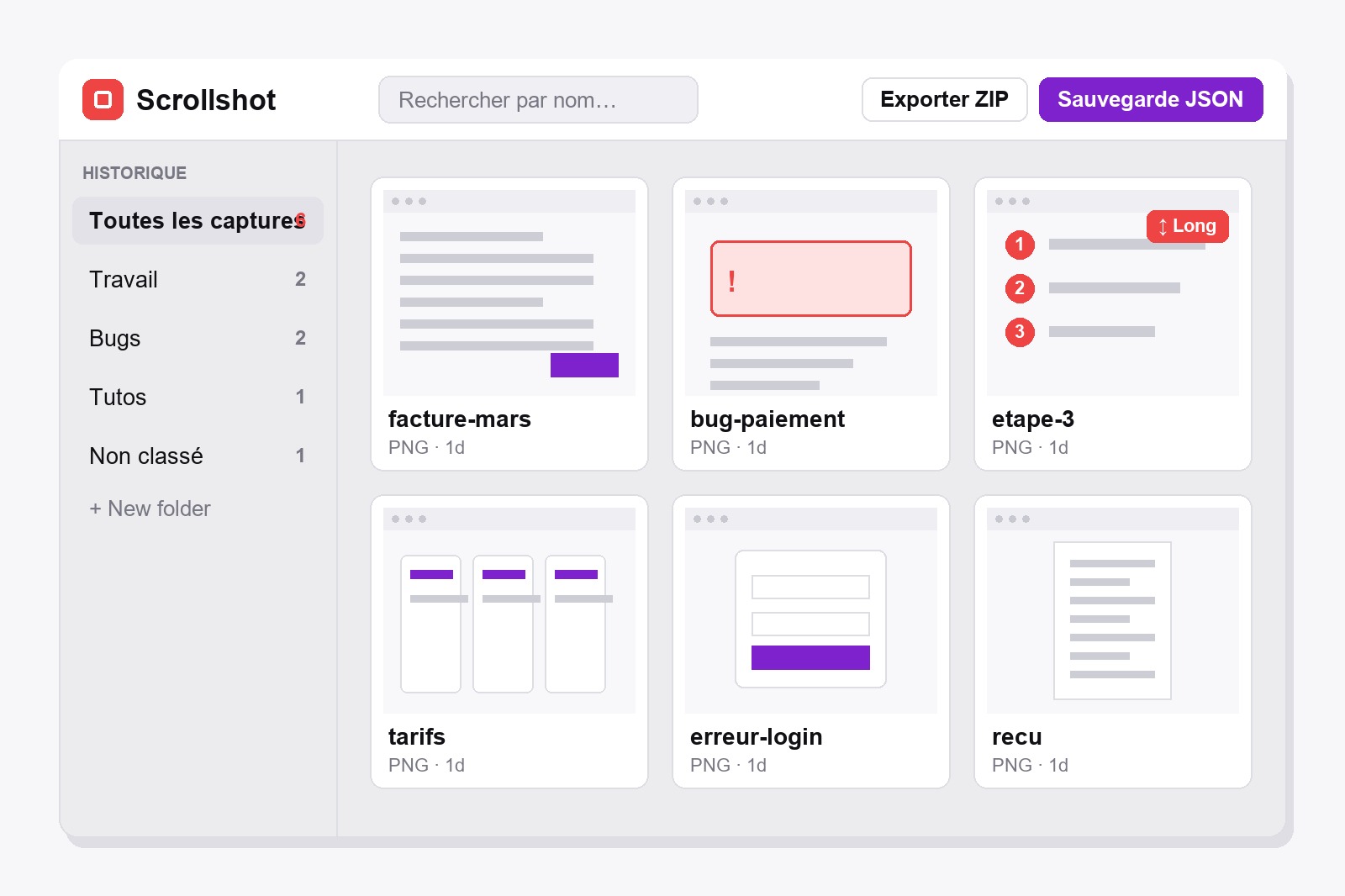
Pour retrouver, organiser et sauvegarder vos captures d’écran dans Chrome, utilisez la galerie de l’extension gratuite Scrollshot. Cliquez sur son icône puis sur Historique : toutes vos captures y sont déjà. Cherchez par nom, rangez-les dans des dossiers avec le bouton dossier de chaque carte et gardez une copie de secours avec Sauvegarde JSON (tout dans un fichier) ou Exporter ZIP (de simples fichiers image). Tout reste dans votre navigateur, rien n’est envoyé et il n’y a pas de compte à créer.
Pourquoi vos captures finissent en pagaille (et en panique silencieuse)
Ça commence innocemment. Une capture pour un rapport de bug, une pour un reçu, une pour « je regarderai ça plus tard ». Trois mois après, vous avez 400 fichiers aux noms du genre Screenshot (47).png, et celle qu’il vous faut traîne quelque part entre une photo de chat et un formulaire d’impôts. Chrome n’a pas de galerie pour elles. Une vraie galerie règle les trois points pénibles : retrouver la capture, la ranger et ne pas la perdre le jour où l’ordinateur fait des siennes.
Comment retrouver, organiser et sauvegarder vos captures, étape par étape
- Installez Scrollshot. Prenez-le sur le Chrome Web Store. Il est gratuit et sans compte.
- Capturez comme d’habitude. Chaque capture (page entière, zone visible, région ou élément) est enregistrée toute seule dans la galerie. Vous l’avez retouchée ? Cliquez sur Enregistrer dans l’historique dans l’éditeur et choisissez un dossier dans la petite liste à côté.
- Ouvrez la galerie. Cliquez sur l’icône Scrollshot puis sur Historique. Une petite pastille indique combien de captures sont enregistrées.
- Créez des dossiers. Dans la barre latérale, cliquez sur + New folder et donnez-lui un nom : Travail, Bugs, Tutos, Reçus. Tout ce qui n’est pas dans un dossier attend dans Non classé.
- Rangez chaque capture à sa place. Survolez une carte, cliquez sur le bouton dossier et choisissez le dossier (ou No folder pour la ressortir). Renommez une capture en double-cliquant sur son titre et donnez-lui un nom dont vous vous souviendrez, comme facture-mars.
- Retrouvez vite. Tapez dans le champ de recherche : il filtre par nom au fil de la frappe. Envie de vignettes plus grandes ou plus petites ? Passez la grille sur 3, 4 ou 5 colonnes, et Scrollshot retient votre choix.
- Sauvegardez. Cliquez sur Sauvegarde JSON pour tout enregistrer (captures et dossiers) dans un seul fichier, ou sur Exporter ZIP pour de simples fichiers image. Mettez le fichier en lieu sûr, comme un cloud ou une clé USB.
Ce que sait faire chaque carte de la galerie
- Un clic sur l’image l’ouvre dans l’éditeur pour continuer à travailler : flèches, flou, texte, recadrage. Enregistrez-la de nouveau ensuite.
- Télécharger. Enregistre l’image sur votre ordinateur dans son propre format (PNG, JPEG ou WebP).
- Déplacer vers un dossier. Le bouton dossier de la carte ouvre la liste de vos dossiers, plus No folder.
- Renommer. Le crayon, ou un double-clic sur le titre. De bons noms rendent la recherche utile.
- Diviser en parties. Les captures hautes portent un badge Long. Ce bouton en découpe une en morceaux numérotés, pratique quand un outil n’accepte que des images courtes.
- Supprimer. Efface une capture définitivement, après confirmation.
Un petit conseil : vous pouvez supprimer un dossier sans perdre ses captures. Scrollshot demande si vous voulez les garder dans Non classé ou les supprimer avec le dossier, alors lisez le bouton avant de cliquer.
ZIP ou JSON : quelle sauvegarde choisir ?
Exporter ZIP donne de simples fichiers image, prêts à joindre, partager ou ouvrir dans n’importe quel programme. Si vous avez des dossiers, vous choisissez d’exporter toutes les captures, un dossier ou Non classé, et deux captures du même nom reçoivent un (2) pour que rien ne soit écrasé. La Sauvegarde JSON est la copie complète : toutes les captures plus vos dossiers dans un fichier. Restaurer JSON la recharge dans Scrollshot, sur cet ordinateur ou un nouveau, et vous choisissez entre Replace all ou n’ajouter que les manquantes (elles vont dans Non classé).
Qui tient une galerie comme celle-ci
- Support et QA avec un dossier Bugs, pour que la preuve soit à une recherche de distance.
- Designers qui collectent des références, un dossier par projet.
- Auteurs de guides et de tutos, qui capturent d’abord et annotent ensuite.
- Tous ceux qui gardent reçus, commandes ou recherches qu’il faudra encore retrouver dans un an.
- Ceux qui changent d’ordinateur. Un fichier JSON et toute la collection déménage avec vous.
Associez-la aux autres outils : ajoutez des flèches et des étapes numérotées à une capture, floutez ce qui est privé, puis rangez-la dans le bon dossier.
Bon à savoir avant de commencer
- Votre galerie vit dans ce navigateur, pas dans un cloud. Elle est stockée dans Chrome sur cet ordinateur. Effacer les données du navigateur ou retirer l’extension peut la supprimer, alors faites une Sauvegarde JSON de temps en temps.
- La recherche ne regarde que les noms. Elle ne lit pas le texte dans l’image, d’où l’intérêt d’un bon nom.
- Supprimer un dossier demande quoi faire. Vous pouvez garder ses captures dans Non classé ou les supprimer avec lui.
- Restaurer peut ajouter ou remplacer. Ajouter saute les captures que vous avez déjà et range les nouvelles dans Non classé. Replace all remplace toute votre collection par la sauvegarde.
- Tout est gratuit. Dossiers, recherche, export ZIP et sauvegarde JSON ne demandent ni mise à niveau ni compte.
- Il ne peut pas capturer les pages propres à Chrome ni le Chrome Web Store. Essayez-le sur n’importe quel site normal.
FAQ
Dans la galerie, qui vit dans votre navigateur sur cet ordinateur. Rien n’est envoyé. Vous l’ouvrez en cliquant sur l’icône Scrollshot puis sur Historique.
Dans la galerie, cliquez sur + New folder pour en créer un, puis survolez une capture, cliquez sur son bouton dossier et choisissez le dossier. Vous pouvez aussi choisir un dossier en cliquant sur Enregistrer dans l’historique dans l’éditeur.
Tapez une partie de son nom dans le champ de recherche de la galerie. La recherche porte sur les noms, alors renommez les captures importantes avec quelque chose dont vous vous souviendrez.
Non. La recherche compare le nom de la capture, pas les mots de l’image.
Cliquez sur Sauvegarde JSON dans la galerie et enregistrez le fichier. Sur l’autre ordinateur, installez Scrollshot, ouvrez l’Historique, cliquez sur Restaurer JSON et choisissez le fichier.
Le ZIP donne de simples fichiers image à utiliser partout. Le JSON est une copie complète, avec les dossiers, que seul Scrollshot sait restaurer. Gardez le JSON comme filet de sécurité et prenez le ZIP quand vous voulez les images elles-mêmes.
Scrollshot ne limite pas le nombre. Elles sont stockées dans votre navigateur, donc un énorme tas de captures très hautes prend de la place sur le disque. Une sauvegarde de temps en temps garde tout en ordre.
Non. Scrollshot travaille en local dans votre navigateur, donc vos captures ne quittent jamais votre ordinateur.

Scrollshot — Capture Exactement ce dont tu as Besoin
Créé par GetPlugzz. Traitement local uniquement : rien n’est envoyé, rien n’est suivi.






