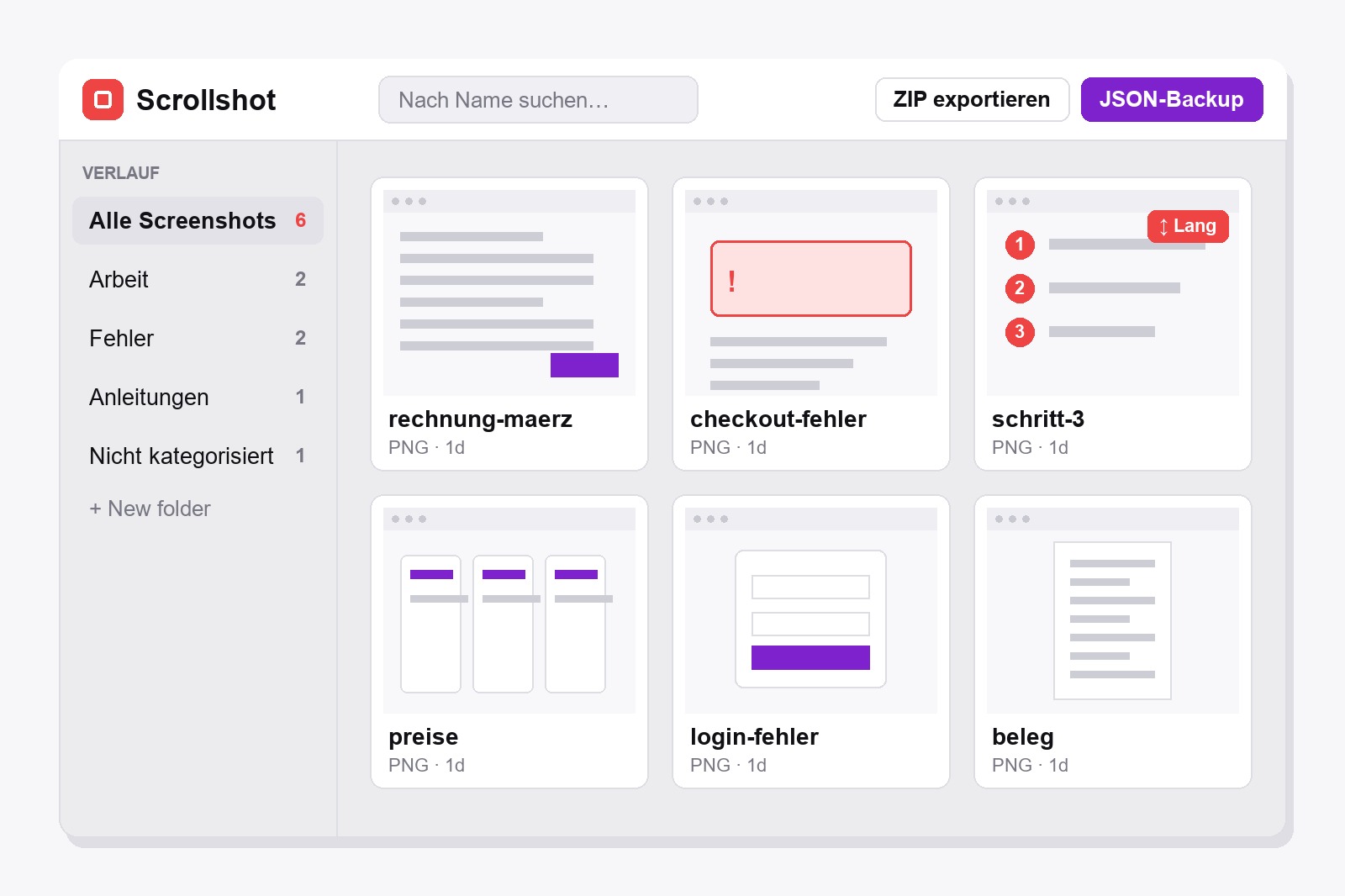
Um Screenshots in Chrome zu finden, zu ordnen und zu sichern, nutze die Galerie der kostenlosen Erweiterung Scrollshot. Klicke auf ihr Symbol und dann auf Verlauf: Jede Aufnahme ist schon da. Such nach dem Namen, sortiere Screenshots mit dem Ordner-Knopf auf jeder Karte in Ordner und leg mit JSON-Backup (alles in einer Datei) oder ZIP exportieren (normale Bilddateien) eine Sicherheitskopie an. Alles bleibt in deinem Browser, nichts wird hochgeladen und ein Konto brauchst du nicht.
Warum deine Screenshots im Chaos enden (und in leiser Panik)
Es fängt harmlos an. Ein Screenshot für einen Fehlerbericht, einer für einen Beleg, einer für „schau ich mir später an“. Drei Monate später hast du 400 Dateien mit Namen wie Screenshot (47).png, und der eine, den du brauchst, steckt irgendwo zwischen einem Katzenfoto und einer Steuererklärung. Chrome selbst hat keine Galerie dafür. Eine echte Galerie löst die drei nervigen Teile: den Screenshot finden, ihn sortieren und ihn nicht verlieren, wenn der Computer einen schlechten Tag hat.
Screenshots finden, ordnen und sichern, Schritt für Schritt
- Installiere Scrollshot. Hol es dir im Chrome Web Store. Es ist kostenlos und braucht kein Konto.
- Mach Screenshots wie gewohnt. Jede Aufnahme (ganze Seite, sichtbarer Bereich, Ausschnitt oder Element) landet von selbst in der Galerie. Bearbeitet? Klicke im Editor auf In Verlauf speichern und wähle im kleinen Dropdown daneben einen Ordner.
- Öffne die Galerie. Klicke auf das Scrollshot-Symbol und dann auf Verlauf. Ein kleines Abzeichen zeigt, wie viele Screenshots gespeichert sind.
- Leg Ordner an. Klicke in der Seitenleiste auf + New folder und gib ihm einen Namen: Arbeit, Fehler, Anleitungen, Belege. Alles ohne Ordner wartet unter Nicht kategorisiert.
- Sortiere jeden Screenshot ein. Fahr mit der Maus über eine Karte, klicke auf den Ordner-Knopf und wähle den Ordner (oder No folder, um ihn wieder herauszunehmen). Benenne einen Screenshot per Doppelklick auf den Titel um und gib ihm einen Namen, den du dir merkst, etwa rechnung-maerz.
- Finde Dinge schnell. Tipp ins Suchfeld: Es filtert schon beim Tippen nach dem Namen. Lieber größere oder kleinere Vorschaubilder? Stell das Raster auf 3, 4 oder 5 Spalten, Scrollshot merkt sich deine Wahl.
- Sichere alles. Klicke auf JSON-Backup, um alles (Screenshots und Ordner) in einer Datei zu speichern, oder auf ZIP exportieren für normale Bilddateien. Leg die Datei an einen sicheren Ort, etwa in die Cloud oder auf einen USB-Stick.
Was jede Karte in der Galerie kann
- Klick aufs Bild öffnet es im Editor, damit du weiterarbeitest: Pfeile, Unkenntlichmachen, Text, Zuschneiden. Speichere es danach wieder.
- Herunterladen. Speichert das Bild auf deinem Computer in seinem eigenen Format (PNG, JPEG oder WebP).
- In Ordner verschieben. Der Ordner-Knopf auf der Karte öffnet die Liste deiner Ordner, dazu No folder.
- Umbenennen. Der Stift oder ein Doppelklick auf den Titel. Gute Namen machen die Suche erst nützlich.
- In Teile aufteilen. Hohe Screenshots tragen ein Lang-Abzeichen. Dieser Knopf schneidet einen in nummerierte Teile, praktisch, wenn ein Werkzeug nur kurze Bilder annimmt.
- Löschen. Entfernt einen Screenshot endgültig, nach einer Bestätigung.
Ein kleiner Tipp: Du kannst einen Ordner löschen, ohne seine Screenshots zu verlieren. Scrollshot fragt, ob sie unter Nicht kategorisiert bleiben oder mit dem Ordner gelöscht werden sollen, also lies den Knopf, bevor du klickst.
ZIP oder JSON: Welche Sicherung brauchst du?
ZIP exportieren liefert normale Bilddateien, bereit zum Anhängen, Teilen oder Öffnen in jedem Programm. Hast du Ordner, wählst du, ob alle Screenshots, ein Ordner oder Nicht kategorisiert exportiert werden, und zwei Screenshots mit gleichem Namen bekommen ein (2), damit nichts überschrieben wird. Das JSON-Backup ist die Komplettkopie: alle Screenshots plus deine Ordner in einer Datei. Mit JSON wiederherstellen lädst du sie wieder in Scrollshot, auf diesem oder einem neuen Computer, und wählst zwischen Replace all oder nur dem Hinzufügen der fehlenden (die landen unter Nicht kategorisiert).
Wer so eine Galerie führt
- Support und QA mit einem Ordner Fehler, damit der Beweis eine Suche entfernt ist.
- Designer, die Referenzen sammeln, ein Ordner pro Projekt.
- Autoren von Anleitungen und Tutorials, die erst aufnehmen und später beschriften.
- Alle, die Belege, Bestellungen oder Recherche sammeln, die auch in einem Jahr noch auffindbar sein müssen.
- Leute, die den Computer wechseln. Eine JSON-Datei, und die ganze Sammlung zieht mit um.
Kombiniere sie mit den anderen Werkzeugen: Pfeile und nummerierte Schritte einfügen, Privates unkenntlich machen und den Screenshot im richtigen Ordner speichern.
Gut zu wissen, bevor du loslegst
- Deine Galerie lebt in diesem Browser, nicht in einer Cloud. Sie liegt in Chrome auf diesem Computer. Browserdaten löschen oder die Erweiterung entfernen kann sie löschen, also mach ab und zu ein JSON-Backup.
- Die Suche schaut nur auf Namen. Sie liest den Text im Bild nicht, deshalb zählt ein guter Name.
- Beim Löschen eines Ordners wirst du gefragt. Du kannst die Screenshots unter Nicht kategorisiert behalten oder mit löschen.
- Wiederherstellen kann hinzufügen oder ersetzen. Hinzufügen überspringt Screenshots, die du schon hast, und legt neue unter Nicht kategorisiert ab. Replace all tauscht deine ganze Sammlung gegen die Sicherung.
- Alles ist kostenlos. Ordner, Suche, ZIP-Export und JSON-Backup brauchen kein Upgrade und kein Konto.
- Chromes eigene Seiten und der Chrome Web Store lassen sich nicht aufnehmen. Probier es auf einer normalen Website.
FAQ
In der Galerie, die in deinem Browser auf diesem Computer liegt. Nichts wird hochgeladen. Du öffnest sie mit einem Klick auf das Scrollshot-Symbol und dann auf Verlauf.
Klicke in der Galerie auf + New folder, um einen anzulegen, fahr dann mit der Maus über einen Screenshot, klicke auf seinen Ordner-Knopf und wähle den Ordner. Einen Ordner kannst du auch wählen, wenn du im Editor auf In Verlauf speichern klickst.
Tipp einen Teil seines Namens ins Suchfeld der Galerie. Die Suche arbeitet mit Namen, benenne wichtige Screenshots also in etwas um, das du dir merkst.
Nein. Die Suche vergleicht den Namen des Screenshots, nicht die Wörter im Bild.
Klicke in der Galerie auf JSON-Backup und speichere die Datei. Installiere auf dem anderen Computer Scrollshot, öffne den Verlauf, klicke auf JSON wiederherstellen und wähle die Datei.
ZIP liefert normale Bilddateien für jeden Zweck. JSON ist eine vollständige Kopie mit Ordnern, die nur Scrollshot wiederherstellen kann. Heb das JSON als Sicherheitsnetz auf und nimm ZIP, wenn du die Bilder selbst willst.
Scrollshot begrenzt die Anzahl nicht. Sie liegen in deinem Browser, ein riesiger Stapel sehr hoher Screenshots braucht also Speicherplatz. Ab und zu ein Backup hält alles ordentlich.
Nein. Scrollshot arbeitet lokal in deinem Browser, deine Screenshots verlassen also nie deinen Computer.

Scrollshot — Erfasse genau, was du brauchst
Gebaut von GetPlugzz. Nur lokale Verarbeitung: nichts wird hochgeladen, nichts wird getrackt.






