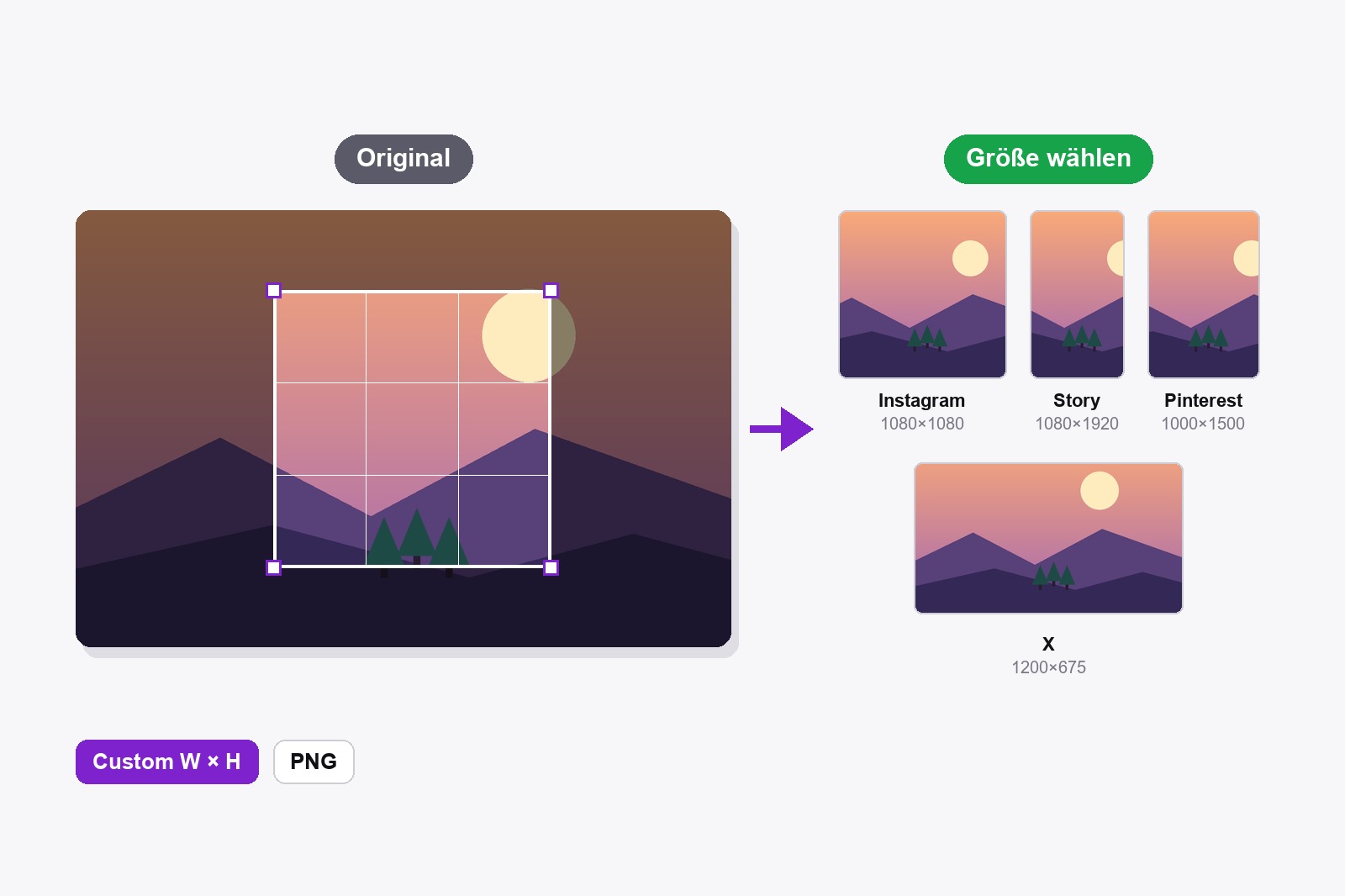
Um ein Bild passend für Instagram zuzuschneiden, öffne es im Editor der kostenlosen Erweiterung Scrollshot, klicke auf das Zuschneiden-Symbol, wähle Instagram Post (1080×1080) oder Instagram Story (1080×1920), schiebe den Rahmen auf den Teil, den du behalten willst, und klicke auf Herunterladen. Die Datei hat genau diese Größe, beim Posten wird also nichts abgeschnitten. Pinterest, X, LinkedIn, Facebook und YouTube funktionieren genauso. Alles läuft in deinem Browser, nichts wird hochgeladen.
Warum dein Bild nie richtig passt
Jede Plattform will ihre eigene Form: quadratisch bei der einen, hoch bei der anderen, breit bei der dritten. Lädst du ein Foto in der falschen Form hoch, schneidet die App es für dich zu, meist mitten durch einen Kopf oder durch den Text, den du eingefügt hast. Schneidest du selbst vorher zu, bestimmst du, was bleibt. Der Rahmen ist auf die richtige Form gesperrt, du kannst ihn also nicht aus Versehen auf eine Größe ziehen, die die Plattform nicht mag.
So schneidest du ein Bild auf eine genaue Größe zu, Schritt für Schritt
- Installiere Scrollshot. Hol es dir im Chrome Web Store. Es ist gratis und braucht kein Konto.
- Öffne dein Bild im Editor. Nimm eine Seite auf (ganze Seite, sichtbarer Bereich oder Bereich), oder klicke auf Hochladen und öffne irgendein Foto oder Bild von deinem Computer.
- Klicke auf das Zuschneiden-Symbol in der linken Leiste (der Tooltip lautet Auf Vorgabe zuschneiden). Es öffnet sich eine Liste namens Zuschnitt-Vorgabe.
- Wähle eine Größe. Es gibt zehn: Pinterest 1000×1500, Instagram Post 1080×1080, Instagram Story / TikTok 1080×1920, X Post 1200×675, X Header 1500×500, Facebook / OG Post 1200×630, Facebook Cover 820×312, LinkedIn Post 1200×627, LinkedIn Cover 1584×396 und YouTube Thumb 1280×720. Brauchst du etwas anderes? Gib unten deine eigene Breite und Höhe ein (bis 9999) und klicke auf Anwenden.
- Verschiebe den Rahmen. Er erscheint in der Mitte des Bildes, schon in der richtigen Form. Ziehe ihn auf den Teil, den du behalten willst, oder ziehe an einer Ecke, um ihn größer oder kleiner zu machen. Die Form bleibt gesperrt.
- Prüfe die Anzeige in der Leiste unten. Sie zeigt den Namen und die endgültige Größe, zum Beispiel Instagram Post · 1080×1080 px.
- Speichere es. Herunterladen gibt dir eine PNG-Datei, benannt nach der Vorgabe (etwa instagram-post-crop.png). In Verlauf speichern legt sie in deiner Galerie ab.
- Oder klicke auf + Rahmen hinzufügen, um das zugeschnittene Bild auf einen schlichten hellen Hintergrund zu setzen. Das Bild öffnet sich in einem frischen Editor mit geöffnetem Hintergrund-Bereich, dort kannst du einen Verlauf, einen Rahmen und einen Schatten wählen. Beim Herunterladen fragt Scrollshot, ob die Endgröße bei der Vorgabegröße bleiben soll, Rahmen eingeschlossen.
Welche Größe für welche Plattform
- Instagram Post (1080×1080). Ein Quadrat für den normalen Feed.
- Instagram Story / TikTok (1080×1920). Die hohe Form eines Handybildschirms. Für alles, was das ganze Handy füllt.
- Pinterest (1000×1500). Pins sind hoch, und 1000×1500 ist das übliche Format 2:3.
- X Post (1200×675) und X Header (1500×500). Ein breites Bild für den Beitrag und ein sehr breiter Streifen für das Profilbanner.
- Facebook / OG Post (1200×630). Das Format eines Facebook-Beitrags und des Vorschaubilds, das erscheint, wenn jemand einen Link teilt. Facebook Cover ist 820×312.
- LinkedIn Post (1200×627) und LinkedIn Cover (1584×396). Ein Feed-Bild und das breite Banner auf deinem Profil.
- YouTube Thumb (1280×720). Das Standard-Vorschaubild im Format 16:9.
Zwei Dinge solltest du wissen. Die Größen sind die, die die Plattformen gerade empfehlen, und die ändern sich ab und zu. Wenn eine abweicht, gib die neue unter Custom ein. Und der Rahmen wird auf die Endgröße skaliert, fang also mit einem ausreichend großen Bild an: Ein winziger Ausschnitt aus einem kleinen Foto wird gedehnt und kommt unscharf heraus.
Schnelle Rezepte für häufige Aufgaben
Ein Foto für mehrere Plattformen: schneide es einmal pro Vorgabe zu. Herunterladen benennt jede Datei für dich (instagram-post-crop.png, pinterest-crop.png), sie überschreiben sich also nicht. Ein Screenshot für X oder LinkedIn: aufnehmen, auf 1200×675 oder 1200×627 zuschneiden und einen Hintergrund dazugeben. Ein Pinterest-Pin aus einem Screenshot: Pinterest wählen, dann + Rahmen hinzufügen, um ihn auf einen farbigen Hintergrund zu setzen. Ein Linkvorschau-Bild: Facebook / OG Post, 1200×630. Verdecke Privates vorher mit Weichzeichnen und schneide dann zu.
Wer Bilder auf genaue Größen zuschneidet
- Blogger und kleine Shops, die dasselbe Foto in drei Formen für drei Plattformen brauchen.
- Creator, die Vorschaubilder, Story-Rahmen und Pins machen, ohne eine Design-App zu öffnen.
- Gründer und Marketingleute, die einen Produkt-Screenshot auf X und LinkedIn teilen.
- Jobsuchende, die ein Profilfoto oder Banner brauchen, das die Seite nicht abschneidet.
- Alle, die es leid sind, dass die App entscheidet, welcher Teil des Bildes abgeschnitten wird.
Kombiniere es mit den anderen Werkzeugen: füge zuerst Pfeile und nummerierte Schritte hinzu und schneide dann zu. Wenn du nur das ganze Bild verkleinern willst, ohne etwas abzuschneiden, nimm stattdessen die Bildgrößen-Änderung.
Gut zu wissen, bevor du loslegst
- Der Rahmen ist auf die Form der Vorgabe gesperrt. Du kannst ihn verschieben und an einer Ecke vergrößern oder verkleinern, aber die Proportionen ändern sich nie.
- Die Datei hat genau die Größe der Vorgabe. Der Bereich im Rahmen wird auf 1080×1080 (oder was du wählst) skaliert, fang also mit einem ausreichend großen Bild an.
- Andere Werkzeuge warten, während du zuschneidest. Zeichenwerkzeuge, Hintergrund und Vorher/Nachher sind ausgeschaltet, bis du herunterlädst, speicherst oder abbrichst, und Rückgängig und Wiederholen sind ausgeblendet.
- Nicht in der Liste? Gib deine eigene Größe ein. Custom nimmt jede Breite und Höhe bis 9999 Pixel.
- Freies Zuschneiden ist ein eigenes Werkzeug. Für jede beliebige Form nimmst du das Zuschneiden-Werkzeug bei den Zeichenwerkzeugen: ein Rechteck aufziehen und auf Apply Crop klicken.
- Es ist gratis und bleibt auf deinem Computer. Kein Konto, kein Upload, und es funktioniert nicht auf Chromes eigenen Seiten oder im Chrome Web Store.
FAQ
Öffne das Bild im Scrollshot-Editor, klicke auf das Zuschneiden-Symbol und wähle eine Vorgabe, oder gib deine eigene Breite und Höhe ein und klicke auf Anwenden. Verschiebe den Rahmen auf den gewünschten Teil und klicke auf Herunterladen. Die Datei hat genau diese Größe.
Wähle Instagram Post für ein Quadrat (1080×1080) oder Instagram Story für ein hohes Bild (1080×1920). Schiebe den Rahmen auf den Teil, den du behalten willst, und lade es herunter.
Ja. Gib unten in der Liste der Zuschnitt-Vorgaben deine eigene Breite und Höhe ein (je bis 9999 Pixel) und klicke auf Anwenden.
Der Bereich im Rahmen wird auf die Endgröße skaliert. Schneidest du ein winziges Stück aus einem kleinen Bild, wird es gedehnt. Fang mit einem größeren Bild an oder mach den Rahmen größer.
Ja. Nimm die Seite auf oder lade irgendein Bild hoch, die Vorgaben funktionieren genau gleich.
Ja. Nimm das eigene Zuschneiden-Werkzeug bei den Zeichenwerkzeugen: ein beliebiges Rechteck auf dem Bild aufziehen und auf Apply Crop klicken.
Ja. Alle zehn Vorgaben und die eigene Größe sind gratis, ohne Konto.
Nein. Scrollshot arbeitet lokal in deinem Browser, dein Bild verlässt also nie deinen Computer.

Scrollshot — Erfasse genau, was du brauchst
Gemacht von GetPlugzz. Nur lokale Verarbeitung: nichts wird hochgeladen, nichts wird verfolgt.






