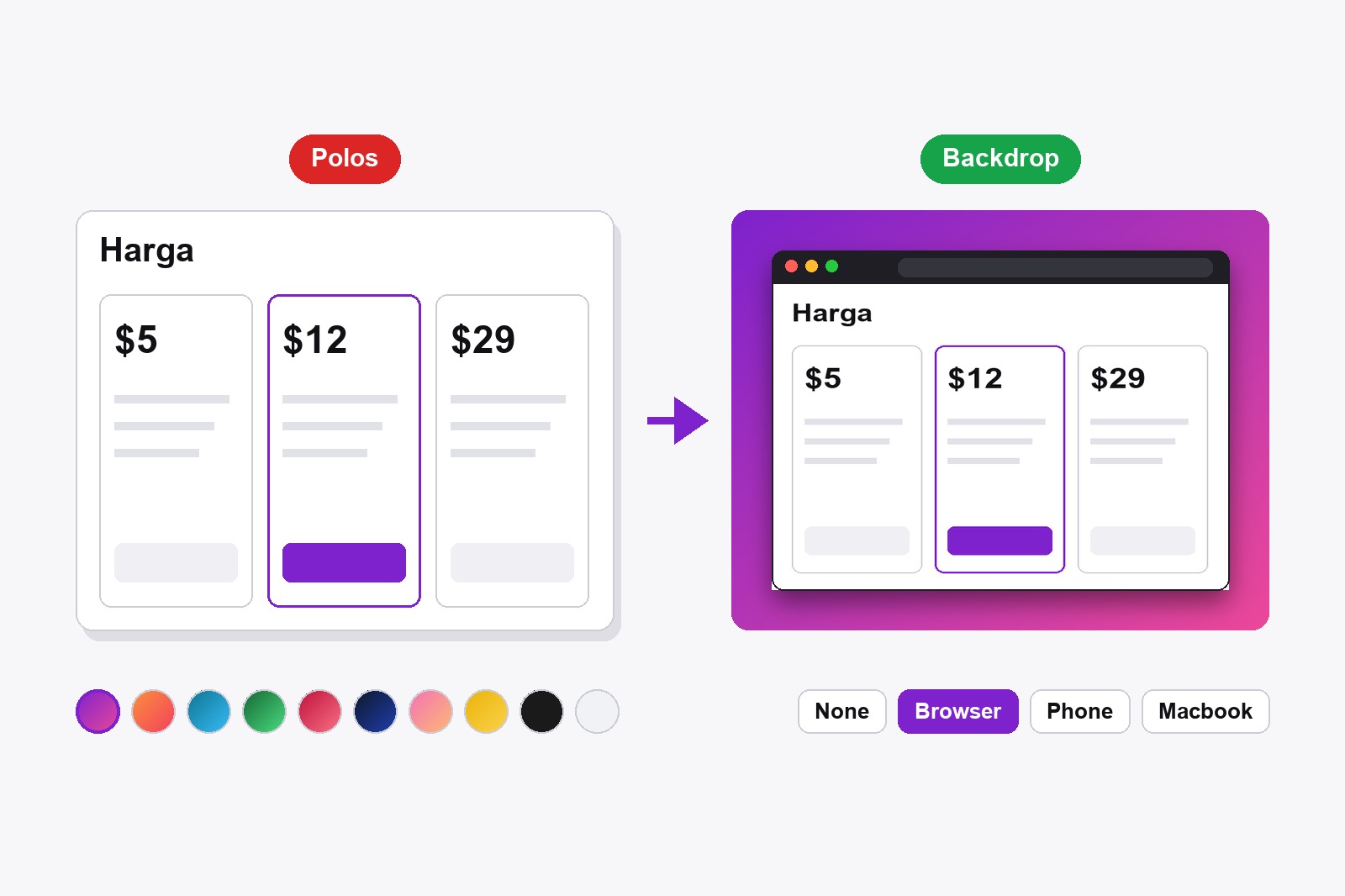
Untuk membuat tangkapan layar terlihat lebih bagus, buka di editor ekstensi gratis Scrollshot, klik Backdrop, pilih latar gradien, pilih bingkai Browser, Phone, atau Macbook, lalu atur penggeser Padding dan Shadow sampai terasa pas. Setelah itu unduh atau salin. Tangkapan layarnya sendiri tidak berubah, warna, bingkai, dan bayangan hanya dibungkuskan di sekelilingnya. Semuanya terjadi di browsermu dan tidak ada yang diunggah.
Kenapa tangkapan layar polos terlihat polos
Tangkapan layar mentah berakhir tepat di tempat halaman berakhir. Tepinya menyatu dengan apa pun tempat kamu menempelkannya, tidak ada yang memberi tahu pemirsa apakah itu situs web, aplikasi, atau ponsel, dan bobot visualnya seperti sebuah sticky note. Taruh di atas warna, beri bingkai yang berkata ini jendela browser, tambahkan bayangan lembut supaya terangkat dari alasnya, dan gambar yang sama tiba-tiba terlihat didesain. Tidak perlu bisa mendesain, cukup beberapa klik.
Cara menambahkan latar, bingkai, dan bayangan ke tangkapan layar, langkah demi langkah
- Pasang Scrollshot. Ambil dari Chrome Web Store. Gratis dan tanpa akun.
- Buka gambarmu di editor. Tangkap halaman (halaman penuh, area terlihat, wilayah, atau elemen), atau klik Upload dan buka gambar apa pun dari komputermu.
- Lakukan editanmu lebih dulu. Panah dan nomor, mengaburkan data pribadi, dan memotong tetap ada di tangkapan layar, dan latar digambar di sekeliling hasilnya.
- Klik Backdrop di panel kiri. Kamu akan melihat pratinjau langsung saat memilih.
- Pilih latar. Ada delapan gradien (ungu, matahari terbenam persik, biru laut, hijau, merah ceri, malam biru gelap, pink, dan emas), dua warna solid (gelap dan terang), dan tombol bulat warna kustom untuk warnamu sendiri.
- Pilih bingkai. None hanya menyisakan gambar dengan sudut membulat lembut. Browser menambahkan bilah judul gelap dengan tiga titik, Phone badan ponsel dengan pulau kamera, Macbook layar laptop dengan bezel dan dagu.
- Atur Padding dan Shadow. Padding adalah ruang antara gambar dan tepi warna (0 sampai 120). Shadow adalah seberapa kuat gambar melayang di atasnya (0 sampai 100).
- Tambahkan judul kalau mau. Pilih alat Text dan klik di latar berwarna di sekeliling gambar. Itu cara cepat menambahkan judul.
- Simpan. Klik Download, atau Copy untuk menempelkannya langsung ke postingan atau chat. Save to History menyimpannya di galerimu.
Latar dan bingkai mana untuk gambar mana
- Gradien berwarna (ungu, matahari terbenam, laut, mawar, emas) paling bagus untuk postingan media sosial, pengumuman, dan halaman arahan. Yang hangat terasa ramah, yang dingin terasa teknis.
- Gradien gelap atau solid gelap cocok untuk kode, dasbor, dan antarmuka gelap, karena gambar tidak bertarung dengan latarnya.
- Solid terang adalah pilihan tenang untuk dokumentasi, artikel bantuan, dan apa pun yang harus tampak profesional dan kalem.
- Warna kustom memungkinkanmu menyesuaikan dengan merek. Pilih warna persisnya dengan tombol bulat dan setiap tangkapan layar yang kamu buat cocok dengan situsmu.
- Bingkai Browser dibuat untuk halaman web, dengan bilah gelap dan tiga titik yang langsung dikenali semua orang.
- Bingkai Phone milik tangkapan layar ponsel yang tinggi dan sempit. Halaman desktop yang lebar di dalam ponsel terlihat salah.
- Bingkai Macbook cocok untuk aplikasi, dasbor, dan halaman arahan yang ingin kamu tampilkan di layar laptop.
Tips kecil: padding bawaan adalah 48. Untuk postingan sosial perbesar (80 atau lebih) supaya warnanya lega, dan untuk dokumentasi biarkan kecil (10 sampai 24). Bayangan yang lebih kuat membantu di latar terang, yang lebih lemah di latar gelap.
Resep cepat untuk pekerjaan umum
Blog atau artikel bantuan: solid terang atau gelap, padding kecil, bingkai browser kalau itu halaman web. Postingan sosial (X, LinkedIn): gradien yang mencolok, padding lega, bayangan sedang, dan judul pendek di atas. Halaman arahan atau gambar utama produk: bingkai Macbook untuk dasbor, bingkai Phone untuk layar ponsel. Slide dan demo: gradien gelap, karena mudah dibaca di proyektor. Apa pun yang kamu pilih, pertahankan satu gaya untuk satu set gambar supaya terlihat satu keluarga.
Siapa yang mendandani tangkapan layarnya
- Blogger dan penulis dokumentasi yang ingin gambar bersih dan konsisten di setiap tulisan.
- Maker dan pendiri yang membagikan fitur baru di X, LinkedIn, atau Product Hunt.
- Desainer dan developer yang menunjukkan pekerjaan yang sedang berjalan tanpa membuka alat mockup.
- Pembuat tutorial dan video yang membuat thumbnail dan gambar langkah.
- Tim dukungan yang tangkapan layar bantuannya harus mudah dikenali di artikel panjang.
Padukan dengan alat lain: tambahkan dulu panah dan langkah bernomor, atau buat gambar sebelum dan sesudah, tempat sisi After mencakup latarmu.
Perlu diketahui sebelum mulai
- Padding dan Shadow butuh latar. Dengan Background None, bingkai saja tidak mendapat padding maupun bayangan.
- Bingkai ditambahkan di sekeliling gambarmu. Ia tidak menutupi apa pun, jadi file jadinya sedikit lebih besar dari tangkapan layar.
- Tanpa bingkai, sudutnya membulat lembut. Itu tampilan bawaan saat kamu hanya memilih latar.
- Teks bisa diletakkan di latar. Pilih alat Text dan klik di warna sekeliling gambar.
- Gratis. Latar, bingkai, padding, dan bayangan tidak butuh upgrade atau akun.
- Tidak bisa menangkap halaman bawaan Chrome atau Chrome Web Store. Coba di situs web biasa.
FAQ
Buka tangkapan layar di editor Scrollshot, klik Backdrop di panel kiri dan pilih gradien atau warna solid. Pratinjau diperbarui saat kamu memilih.
Di panel Backdrop, pilih Browser, Phone, atau Macbook di bawah Frame. Bingkai digambar di sekeliling gambarmu, dan bisa digabung dengan warna latar.
Bisa. Tombol bulat di ujung contoh warna membuka pemilih warna, jadi kamu bisa menyesuaikan persis dengan mereknya.
Keduanya hanya bekerja saat latar dipilih. Pilih dulu gradien atau warna solid, baru gunakan penggesernya.
Setel Background ke None dan Frame ke None. Reset di editor juga mengembalikan gambar ke aslinya.
Bisa. Pilih alat Text dan klik area berwarna di sekeliling gambar untuk menulis judul.
Ya. Semua latar, bingkai, padding, dan bayangan gratis, tanpa akun.
Tidak. Scrollshot bekerja secara lokal di browsermu, jadi tangkapan layarmu tidak pernah meninggalkan komputermu.

Scrollshot — Tangkap Persis yang Kamu Butuhkan
Dibuat oleh GetPlugzz. Hanya pemrosesan lokal: tidak ada yang diunggah, tidak ada yang dilacak.






