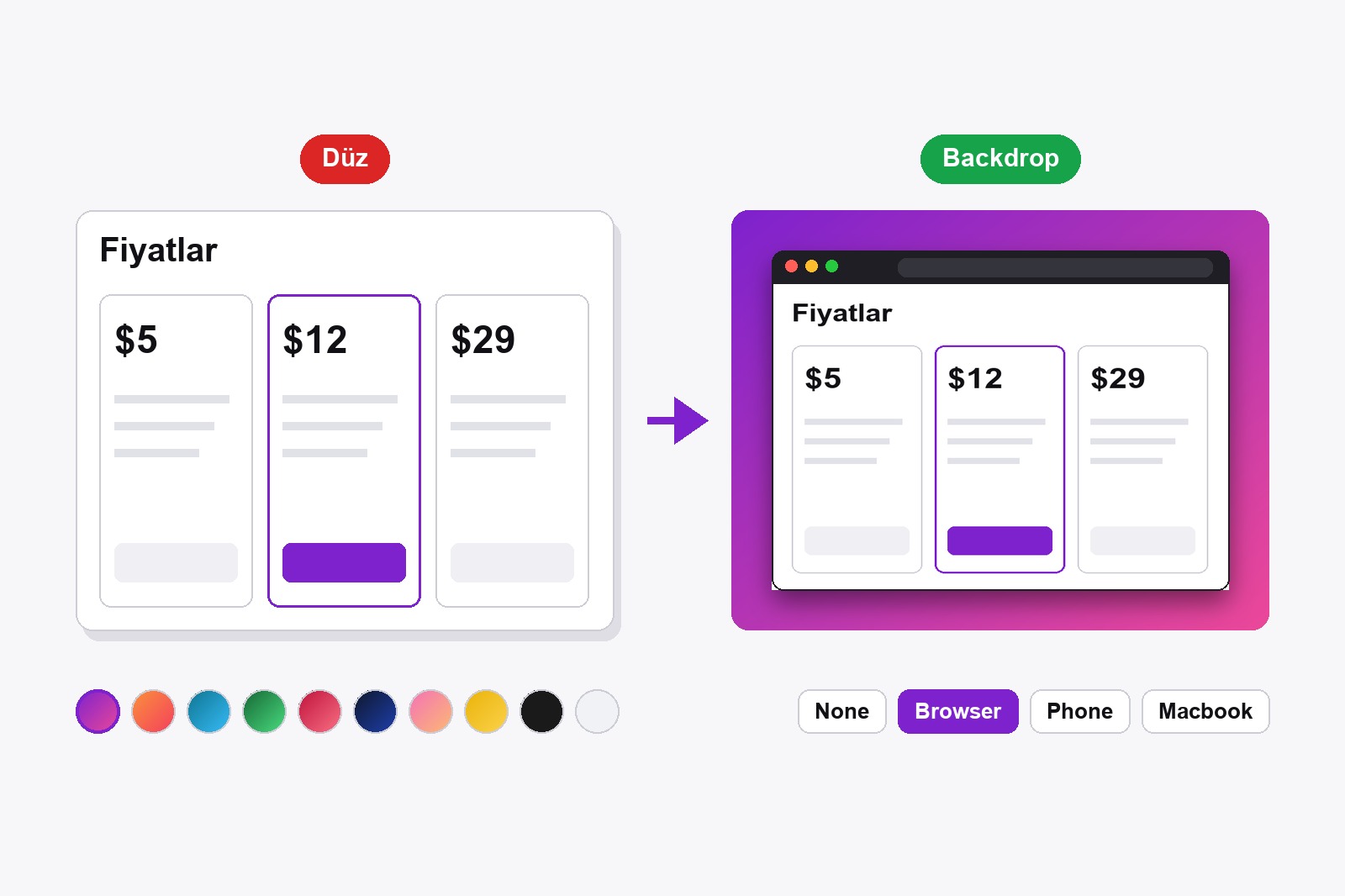
Bir ekran görüntüsünü güzelleştirmek için onu ücretsiz Scrollshot eklentisinin düzenleyicisinde açın, Backdrop’a tıklayın, bir degrade arka plan seçin, Browser, Phone veya Macbook çerçevesini seçin ve Padding ile Shadow kaydırıcılarını beğenene kadar ayarlayın. Sonra indirin ya da kopyalayın. Ekran görüntüsünün kendisi olduğu gibi kalır; renk, çerçeve ve gölge yalnızca etrafına sarılır. Her şey tarayıcınızda olur ve hiçbir şey yüklenmez.
Düz bir ekran görüntüsü neden düz görünür
Çıplak bir ekran görüntüsü sayfanın bittiği yerde biter. Kenarları yapıştırdığınız yerle karışır, bunun bir web sitesi mi, uygulama mı, telefon mu olduğunu hiçbir şey söylemez ve görsel ağırlığı bir yapışkan not kadardır. Onu bir renge koyun, ona bu bir tarayıcı penceresi diyen bir çerçeve verin, zeminden ayrılsın diye yumuşak bir gölge ekleyin; aynı resim birden tasarlanmış gibi görünür. Tasarım bilgisi gerekmez, birkaç tık yeter.
Ekran görüntüsüne arka plan, çerçeve ve gölge nasıl eklenir, adım adım
- Scrollshot’ı kurun. Chrome Web Mağazası’ndan alın. Ücretsizdir ve hesap istemez.
- Görselinizi düzenleyicide açın. Bir sayfayı yakalayın (tam sayfa, görünen alan, bölge ya da öğe) veya Upload’a tıklayıp bilgisayarınızdan herhangi bir görsel açın.
- Önce düzenlemelerinizi yapın. Oklar ve numaralar, özel bilgileri bulanıklaştırma ve kırpma ekran görüntüsünde kalır, arka plan sonucun etrafına çizilir.
- Sol panelde Backdrop’a tıklayın. Seçerken canlı önizleme görürsünüz.
- Bir arka plan seçin. Sekiz degrade (mor, şeftali gün batımı, okyanus mavisi, yeşil, vişne kırmızısı, koyu petrol gece, pembe ve altın), iki düz renk (koyu ve açık) ve kendi renginiz için yuvarlak bir özel renk düğmesi var.
- Bir çerçeve seçin. None yalnızca yumuşakça yuvarlatılmış köşeli görseli bırakır. Browser üç noktalı koyu bir başlık çubuğu, Phone kamera adalı bir telefon gövdesi, Macbook çerçeveli ve çeneli bir dizüstü ekranı ekler.
- Padding ve Shadow’u ayarlayın. Padding, görsel ile rengin kenarı arasındaki boşluktur (0 ile 120 arası). Shadow, görselin üzerinde ne kadar yüzdüğüdür (0 ile 100 arası).
- İsterseniz bir başlık ekleyin. Text aracını seçin ve görselin etrafındaki renkli arka plana tıklayın. Başlık eklemenin hızlı bir yolu.
- Kaydedin. Download’a tıklayın ya da doğrudan bir gönderiye veya sohbete yapıştırmak için Copy’ye tıklayın. Save to History onu galerinizde tutar.
Hangi görsel için hangi arka plan ve çerçeve
- Renkli degradeler (mor, gün batımı, okyanus, gül, altın) sosyal medya gönderilerinde, duyurularda ve açılış sayfalarında en iyi görünür. Sıcaklar samimi, soğuklar teknik hissettirir.
- Koyu degrade veya düz koyu kod, panolar ve koyu arayüzler için uygundur, çünkü görsel arka planla yarışmaz.
- Düz açık belgeler, yardım makaleleri ve profesyonel ve sakin görünmesi gereken her şey için sakin seçimdir.
- Özel renk markanıza uymanızı sağlar. Yuvarlak düğmeyle tam rengi seçin, yaptığınız her ekran görüntüsü sitenizle uyumlu olur.
- Browser çerçevesi web sayfaları için yapılmıştır; herkesin hemen tanıdığı koyu çubuk ve üç noktayla.
- Phone çerçevesi uzun, dar telefon ekran görüntülerine aittir. Telefonun içindeki geniş bir masaüstü sayfası yanlış görünür.
- Macbook çerçevesi dizüstü ekranında göstermek istediğiniz uygulamalar, panolar ve açılış sayfaları için işe yarar.
Küçük bir ipucu: varsayılan padding 48’dir. Sosyal medya gönderisi için büyütün (80 veya daha fazla) ki renk nefes alsın, belgeler için küçük tutun (10 ile 24 arası). Daha güçlü bir gölge açık arka planlarda, daha zayıf olanı koyularda işe yarar.
Sık işler için hızlı bir tarif
Blog veya yardım makalesi: düz açık ya da koyu, küçük padding, web sayfasıysa tarayıcı çerçevesi. Sosyal medya gönderisi (X, LinkedIn): canlı bir degrade, cömert padding, orta gölge ve üstte kısa bir başlık. Açılış sayfası veya ürün görseli: pano için Macbook çerçevesi, mobil ekran için Phone çerçevesi. Slaytlar ve demolar: koyu degrade, çünkü projektörde iyi okunur. Ne seçerseniz seçin, bir görsel serisinde tek bir stil tutun ki birbirine ait görünsünler.
Ekran görüntülerine kim makyaj yapar
- Blog yazarları ve belge yazarları, her yazıda temiz ve tutarlı görseller isteyenler.
- Yapımcılar ve kurucular, yeni bir özelliği X, LinkedIn veya Product Hunt’ta paylaşanlar.
- Tasarımcılar ve geliştiriciler, mockup aracı açmadan devam eden işi gösterenler.
- Eğitim ve video üreticileri, küçük resim ve adım görselleri yapanlar.
- Destek ekipleri, uzun bir makalede yardım ekran görüntülerinin kolay fark edilmesini isteyenler.
Diğer araçlarla birleştirin: önce ok ve numaralı adımlar ekleyin ya da After tarafı arka planınızı içeren bir önce-sonra görseli yapın.
Başlamadan önce bilmekte fayda var
- Padding ve Shadow bir arka plana ihtiyaç duyar. Arka plan None iken tek başına bir çerçeve ne boşluk ne gölge alır.
- Çerçeve görselinizin etrafına eklenir. Hiçbir şeyi örtmez, bu yüzden bitmiş dosya ekran görüntüsünden biraz daha büyüktür.
- Çerçeve yoksa köşeler yumuşakça yuvarlanır. Yalnızca arka plan seçtiğinizde varsayılan görünüm budur.
- Metin arka plana yazılabilir. Text aracını seçin ve görselin etrafındaki renge tıklayın.
- Ücretsiz. Arka planlar, çerçeveler, padding ve shadow için yükseltme ya da hesap gerekmez.
- Chrome’un kendi sayfalarını ve Chrome Web Mağazası’nı yakalayamaz. Normal bir web sitesinde deneyin.
FAQ
Ekran görüntüsünü Scrollshot düzenleyicisinde açın, sol panelde Backdrop’a tıklayın ve bir degrade ya da düz renk seçin. Önizleme siz seçtikçe güncellenir.
Backdrop panelinde Frame altında Browser, Phone veya Macbook’u seçin. Çerçeve görselinizin etrafına çizilir ve bir arka plan rengiyle birleştirebilirsiniz.
Evet. Örneklerin sonundaki yuvarlak düğme bir renk seçici açar, böylece markanıza tam uyabilirsiniz.
Yalnızca bir arka plan seçiliyken çalışırlar. Önce bir degrade ya da düz renk seçin, sonra kaydırıcıları kullanın.
Background’u None, Frame’i None yapın. Düzenleyicideki Reset de görseli orijinaline döndürür.
Evet. Text aracını seçin ve bir başlık yazmak için görselin etrafındaki renkli alana tıklayın.
Evet. Tüm arka planlar, çerçeveler, padding ve shadow ücretsizdir, hesap gerekmez.
Hayır. Scrollshot tarayıcınızda yerel olarak çalışır, ekran görüntünüz bilgisayarınızdan hiç çıkmaz.

Scrollshot — Tam İhtiyacınız Olanı Yakalayın
GetPlugzz tarafından yapıldı. Yalnızca yerel işleme: hiçbir şey yüklenmez, hiçbir şey izlenmez.






