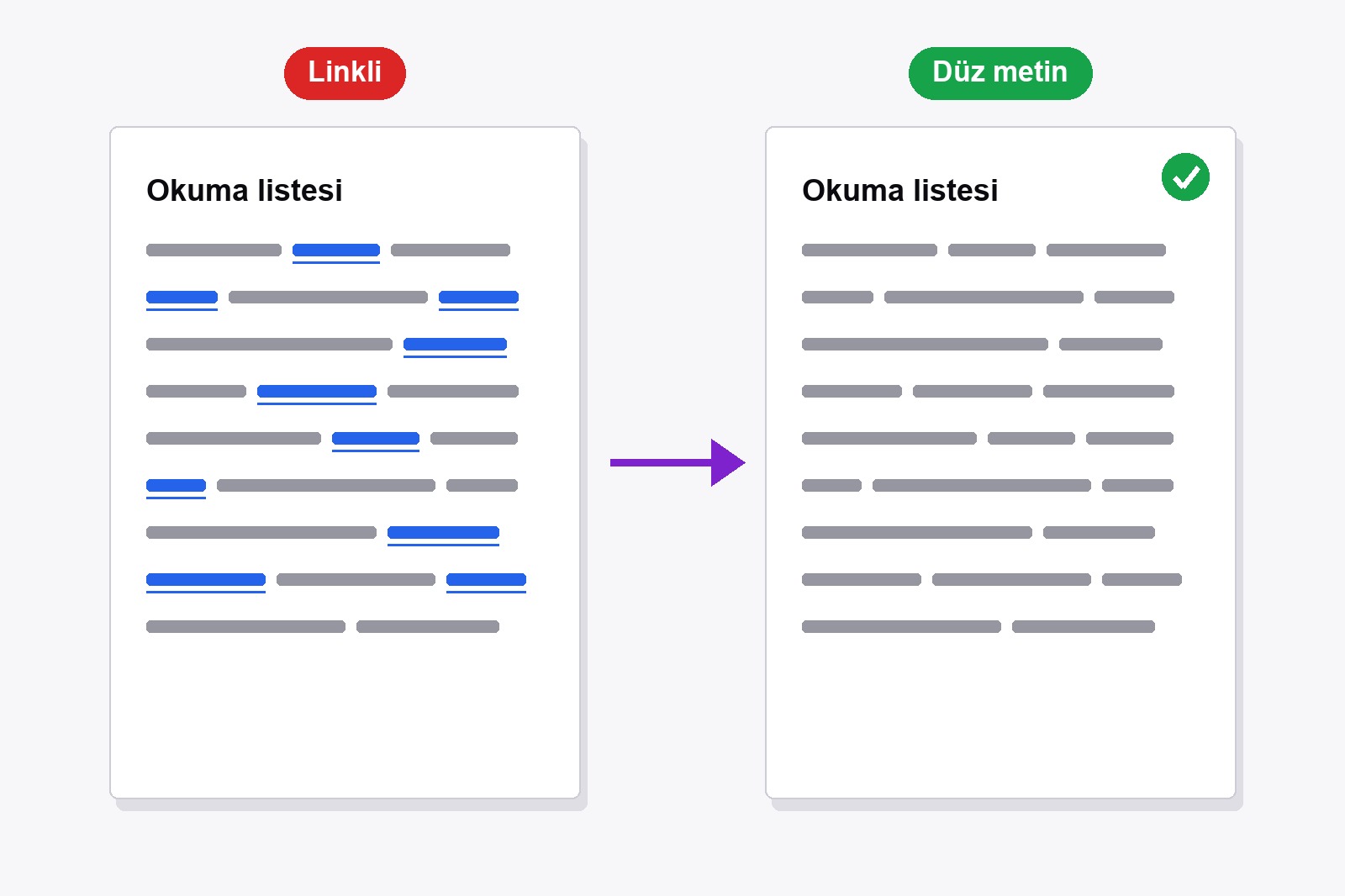
Bir web sayfasını linksiz yazdırmak için ücretsiz Smart Print Pro uzantısını aç ve Bağlantıları Devre Dışı Bırak düğmesine tıkla (ya da Alt+L bas), sonra her zamanki gibi yazdır. Sayfadaki her link, çevresindeki metnin renginde düz metne döner; mavi de yok, altı çizgi de, çıktı sıradan bir belge gibi okunur. Düğmeye bir kez daha tıklarsan linkler geri gelir. Chrome’un böyle bir anahtarı yok, o yüzden en hızlı yol bu: Smart Print Pro’yu Chrome’a ekle, ücretsiz.
Linkler kağıtta neden yanlış görünür
Ekranda mavi, altı çizili bir link “bana tıkla” der. Kağıtta kimse tıklayamaz, yani mavi renk ve alt çizgi sadece gürültüdür. Cümlelerini böler, biraz renkli mürekkep harcar ve linklerle dolu bir sayfada (bir wiki makalesi, bir haber, bir belgelendirme) koca sayfa fosforlu kalemle karalanmış gibi görünür. Bir tarif, bir rapor ya da başkasına vereceğin bir şey yazdırıyorsan, düz metin daha sakin ve daha ciddi durur.
Linkleri kapatmak, adım adım
- Smart Print Pro’yu kur. Chrome Web Mağazası’ndan al. Ücretsiz ve hesap istemez.
- Yazdırmak istediğin sayfayı aç ve Smart Print Pro simgesine tıkla. Yan panel açılır.
- Bağlantıları Devre Dışı Bırak’a tıkla (zincir simgeli düğme) ya da
Alt+Lbas. Küçük bir mesaj Bağlantılar devre dışı der. - Sayfaya bak. Linkler artık çevrelerindeki metnin renginde, altı çizili değil ve tıklamalara yanıt vermiyor.
- Yazdır. ŞİMDİ YAZDIR’a tıkla (ya da
Alt+P) veya her zamanki gibiCtrl+Pkullan. Önizlemeyi kontrol et, sonra yazdır.
Fikrini mi değiştirdin? Bağlantıları Devre Dışı Bırak’a tekrar tıkla (ya da Alt+L), mesaj Bağlantılar etkin der. Her şey eski haline döner.
Ne değişiyor, sade bir dille
Linkler kaybolmaz. Kelimeleri tam yerinde durur, sadece link gibi görünmeyi ve davranmayı bırakır:
- Renk. Link, yanındaki metnin rengini alır, yani mavi bitti.
- Alt çizgi. Kalkar.
- Tıklama. Bağlantıları Devre Dışı Bırak açıkken kapalıdır, böylece sayfayı toparlarken yanlışlıkla sayfadan çıkmazsın.
- Metin. Dokunulmaz. Hiçbir şey silinmez, cümlelerin anlamı bozulmaz.
- Diğer araçlar. Bu anahtar bağımsızdır, o yüzden Auto-Clean, Silgi ve Cut Below ile birlikte çalışır.
Ne zaman kullanılır, ne zaman başka şey uygun
- Sadece temiz bir makale mi istiyorsun? Auto-Clean ile başla. Yazdırırken linkleri zaten koyu metin ve alt çizgisiz gösterir. Aynı görünümü ekranda da istersen Bağlantıları Devre Dışı Bırak’ı kullan.
- Sayfa link duvarı gibi. Wiki tarzı makaleler ve belgelendirmeler linksiz çok daha rahat okunur.
- Silgi ya da Düzenle kullanıyorsun. Linkler kapalıyken sayfada çalışırken yanlışlıkla birine tıklayamazsın.
- Bir şey hâlâ mavi mi? O zaman büyük ihtimalle link değil, renkli metin ya da düğmedir. Silgiyle kaldır ya da Düzenle ile değiştir.
- Linkler geri mi lazım? Bağlantıları Devre Dışı Bırak’a bir tıklama daha ya da
Alt+L.
Neyi yapmaz
Linkleri silmez ve arkasındaki web adresini yazdırmaz. Bazı siteler kendi yazdırma stilinde her linkin ardına adresi ekler, bu düğme ona dokunmaz, o yüzden önizlemeye bak. Bir de test ettiğimiz bir şey var: PDF olarak kaydet’i kullanırsan Chrome her kelimenin arkasındaki linki saklamaya devam eder, yani PDF sade görünür ama kelimeler yine tıklanabilir olabilir. Kağıtta böyle bir kalıntı olmaz. Her sayfanın en üstündeki ve en altındaki tarih ve adres ayrı bir ayardır, üstbilgi ve altbilgi nasıl kaldırılır yazısında anlattık.
Linklerle ilgili kelimeler, açıklamalı
- Link (köprü). Tıkladığında seni başka bir sayfaya götüren kelime, resim ya da düğme. Kağıtta bunu yapamaz, o yüzden orada anlamsız görünür.
- Bağlantı metni. Bir linkin görünen kelimeleri, “bu rehber” gibi. Bağlantıları Devre Dışı Bırak bu metni korur, yalnızca görünümü değiştirir.
- URL (web adresi). Bir linkin arkasındaki adres, örneğin example.com/page. Link onu gizler, normal bir çıktı da göstermez.
- Yazdırma stili. Bir sitenin sadece yazdırma için ekleyebildiği kurallar. Birkaç site bunlarla her linkin ardına adresi yazdırır.
- PDF’teki link. Bir sayfayı PDF olarak kaydedince her kelimenin arkasındaki link dosyaya kaydedilir, yani düz metin gibi görünse bile tıklanabilir kalabilir.
- Üstbilgi ve altbilgi. Chrome’un her yazdırılan sayfanın üstüne ve altına koyduğu tarih, sayfa başlığı ve adres. Linklerden ayrı bir ayardır.
Uzantıyı edinin
Smart Print Pro tamamen ücretsiz. Bağlantıları Devre Dışı Bırak’ın yanında Auto-Clean, Silgi, Düzenle, Cut Below ve ŞİMDİ YAZDIR da tek bir yan panelde var. Yazdırma seçeneklerini (üstbilgi ve altbilgi, arka plan grafikleri) bir sonraki sefer için hatırlar, ama Bağlantıları Devre Dışı Bırak sayfa başınadır: yeni bir sayfada linkler, onu tekrar açana kadar normaldir.
Başlamadan önce bilmekte fayda var
- Kısayol: Alt+L. Bir daha bas, linkler geri gelir.
- Linklerin kelimeleri metinde kalır. Yalnızca renk, alt çizgi ve tıklama değişir.
- Auto-Clean linkleri zaten koyu yazdırır. Bağlantıları Devre Dışı Bırak aynı görünümü ekranda verir.
- Kaydedilmiş bir PDF gizli link tutabilir. Kelimeler sade görünse de tıklanabilir kalabilir.
- Chrome’da bunun için yerleşik anahtar yok. Uzantı bu yüzden işe yarar.
Sıkça Sorulan Sorular
Doğrudan hayır. Chrome’un yazdırma ayarlarında link için bir seçenek yok: üstbilgi, altbilgi ve arka plan grafiklerini kapatabilirsin ama linkler mavi alt çizgisini korur. Smart Print Pro eksik olan anahtarı ekler.
Hayır. Kelimeler metinde kalır, sadece renk ve alt çizgiyi kaybeder ve tıklamalara yanıt vermez. Düğmeye bir daha tıkla, her şey geri gelir.
Çalışabilir. Chrome’un PDF olarak kaydet özelliğini kullanınca her kelimenin arkasındaki link yine saklanır, yani kelimeler sade görünse de tıklanabilir olabilir. Kağıtta tıklanacak bir şey yok.
Bağlantıları Devre Dışı Bırak’a tekrar tıkla ya da Alt+L bas. Küçük bir mesaj Bağlantılar etkin der.
Evet. Bağlantıları Devre Dışı Bırak anahtarı bağımsızdır, Auto-Clean, Silgi, Düzenle ve Cut Below ile istediğin sırayla birleştirebilirsin.
O Chrome’un üstbilgisi ve altbilgisidir, link değil. Yazdırma penceresinde Diğer ayarlar altında Üstbilgi ve altbilgi kutusunun işaretini kaldırarak kapatırsın.
Smart Print Pro — Ücretsiz, Hesap Gerekmez
Belge gibi okunan sayfalar yazdır: düz linkler, reklamsız, tek tıkla.







