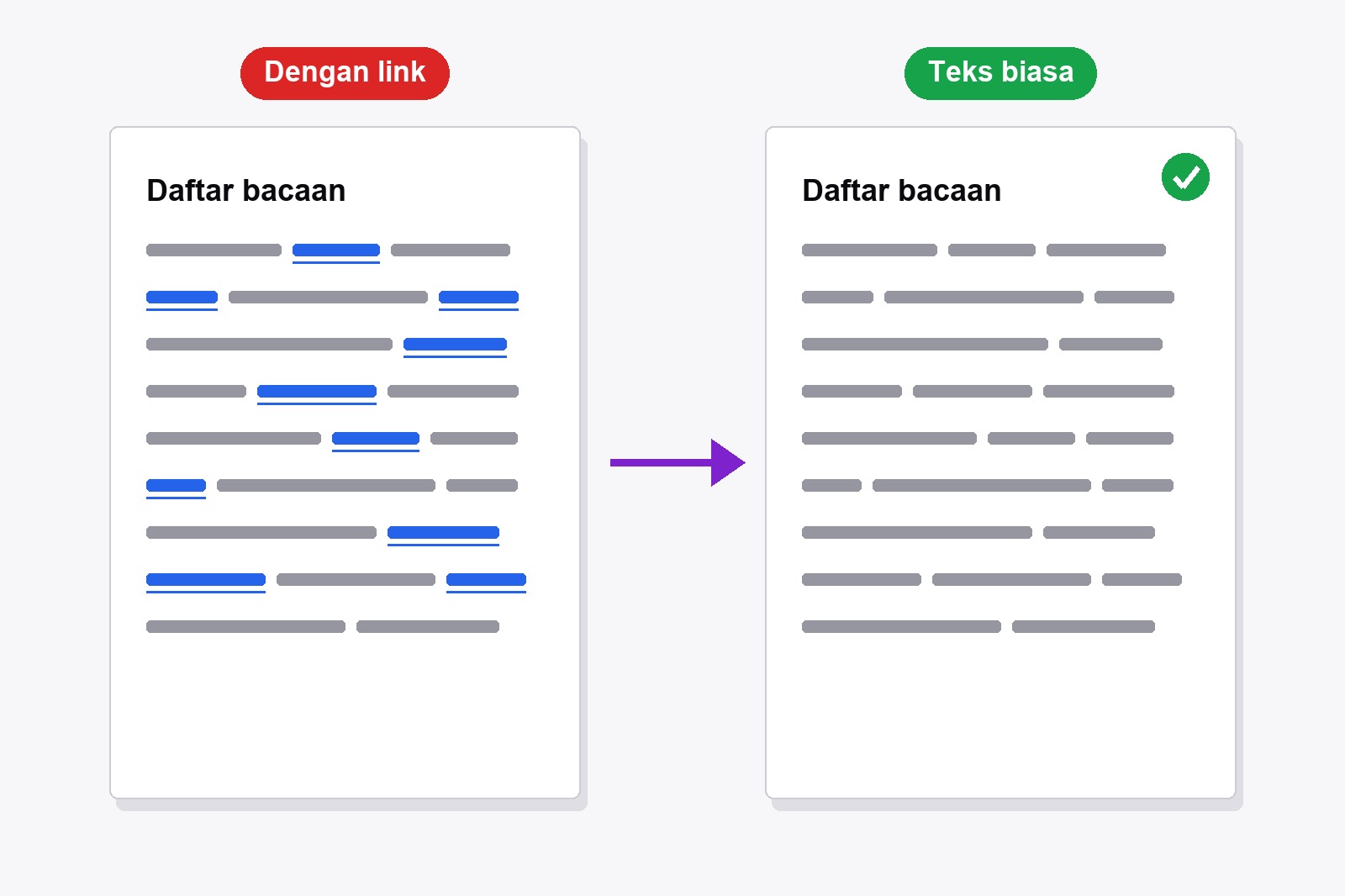
Untuk mencetak halaman web tanpa link, buka ekstensi gratis Smart Print Pro lalu klik Nonaktifkan Tautan (atau tekan Alt+L), kemudian cetak seperti biasa. Setiap link di halaman berubah jadi teks biasa dengan warna teks di sekitarnya, tanpa biru dan tanpa garis bawah, jadi hasil cetaknya terbaca seperti dokumen normal. Klik tombolnya lagi dan link kembali. Chrome tidak punya sakelar seperti ini, jadi inilah jalan cepatnya: tambahkan Smart Print Pro ke Chrome, gratis.
Kenapa link terlihat aneh di kertas
Di layar, link biru bergaris bawah berkata “klik aku”. Di kertas tidak ada yang bisa klik, jadi warna biru dan garis bawah cuma gangguan. Mereka memotong kalimatmu, memakai sedikit tinta berwarna, dan di halaman yang penuh link (artikel wiki, berita, dokumentasi) seluruh lembar tampak dicoret stabilo. Kalau kamu mencetak resep, laporan, atau sesuatu untuk diberikan ke orang lain, teks biasa terlihat lebih tenang dan lebih rapi.
Cara mematikan link, langkah demi langkah
- Pasang Smart Print Pro. Ambil di Chrome Web Store. Gratis dan tidak perlu akun.
- Buka halaman yang ingin dicetak dan klik ikon Smart Print Pro. Panel samping terbuka.
- Klik Nonaktifkan Tautan (tombol dengan ikon rantai) atau tekan
Alt+L. Pesan kecil bertuliskan Tautan dinonaktifkan. - Lihat halamannya. Link sekarang berwarna sama dengan teks di sekitarnya, tanpa garis bawah, dan tidak merespons klik lagi.
- Cetak. Klik CETAK SEKARANG (atau
Alt+P) atau pakaiCtrl+Pseperti biasa. Periksa pratinjau, lalu cetak.
Berubah pikiran? Klik Nonaktifkan Tautan lagi (atau Alt+L) dan pesannya bertuliskan Tautan diaktifkan. Semua kembali seperti semula.
Apa yang berubah, dengan kata sederhana
Link tidak menghilang. Kata-katanya tetap di tempatnya, hanya berhenti terlihat dan bertingkah seperti link:
- Warna. Link memakai warna teks di sebelahnya, jadi tidak ada biru lagi.
- Garis bawah. Hilang.
- Klik. Dimatikan selama Nonaktifkan Tautan aktif, jadi kamu tidak keluar dari halaman secara tidak sengaja saat merapikannya.
- Teksnya. Tidak disentuh. Tidak ada yang dihapus, kalimatmu tetap masuk akal.
- Alat lain. Sakelar ini berdiri sendiri, jadi bisa dipakai bersama Auto-Clean, Penghapus, dan Cut Below.
Kapan dipakai, dan kapan lebih cocok yang lain
- Cuma mau artikel yang bersih? Mulai dari Auto-Clean. Saat mencetak, ia sudah menampilkan link dengan teks gelap tanpa garis bawah. Pakai Nonaktifkan Tautan kalau kamu mau tampilan yang sama juga di layar.
- Halamannya tembok link. Artikel gaya wiki dan dokumentasi jauh lebih enak dibaca tanpa link.
- Kamu memakai Penghapus atau Edit. Dengan link mati, kamu tidak bisa tidak sengaja mengklik satu pun saat mengerjakan halaman.
- Ada yang masih biru? Kemungkinan itu bukan link, tapi teks berwarna atau tombol. Hapus dengan Penghapus atau ubah dengan Edit.
- Butuh link kembali? Satu klik lagi di Nonaktifkan Tautan, atau
Alt+L.
Yang tidak dilakukannya
Ia tidak menghapus link dan tidak mencetak alamat web di baliknya. Beberapa situs menambahkan alamat setelah setiap link di gaya cetaknya sendiri, dan tombol ini tidak menyentuhnya, jadi periksa pratinjau. Dan satu hal yang sudah kami uji: kalau kamu memakai Simpan sebagai PDF, Chrome tetap menyimpan link di balik setiap kata, jadi PDF-nya terlihat biasa tetapi kata-katanya masih bisa diklik. Di kertas tidak ada sisa seperti itu. Tanggal dan alamat di paling atas dan bawah setiap lembar adalah pengaturan lain, dijelaskan di cara menghapus header dan footer.
Istilah seputar link, dijelaskan
- Link (tautan). Kata, gambar, atau tombol yang membawamu ke halaman lain saat diklik. Di kertas ia tidak bisa begitu, makanya terlihat sia-sia di sana.
- Teks tautan. Kata-kata yang terlihat dari sebuah link, seperti “panduan ini”. Nonaktifkan Tautan mempertahankan teksnya dan hanya mengubah tampilannya.
- URL (alamat web). Alamat di balik link, misalnya example.com/page. Link menyembunyikannya, dan hasil cetak biasa tidak menampilkannya.
- Gaya cetak. Aturan yang bisa ditambahkan situs khusus untuk mencetak. Beberapa situs memakainya untuk mencetak alamat setelah setiap link.
- Link di PDF. Saat kamu menyimpan halaman sebagai PDF, link di balik setiap kata disimpan di file, jadi bisa tetap diklik meski terlihat seperti teks biasa.
- Header dan footer. Tanggal, judul halaman, dan alamat yang ditaruh Chrome di atas dan bawah setiap halaman cetak. Itu pengaturan terpisah dari link.
Dapatkan ekstensinya
Smart Print Pro sepenuhnya gratis. Selain Nonaktifkan Tautan ada Auto-Clean, Penghapus, Edit, Cut Below, dan CETAK SEKARANG, semuanya di satu panel samping. Ia mengingat opsi cetakmu (header dan footer, grafik latar) untuk lain kali, tetapi Nonaktifkan Tautan berlaku per halaman: di halaman baru, link kembali normal sampai kamu menyalakannya lagi.
Perlu diketahui sebelum mulai
- Pintasan: Alt+L. Tekan lagi dan link kembali.
- Kata-kata link tetap ada di teks. Hanya warna, garis bawah, dan klik yang berubah.
- Auto-Clean sudah mencetak link dengan warna gelap. Nonaktifkan Tautan memberi tampilan sama di layar.
- PDF yang disimpan bisa menyimpan link tersembunyi. Kata-katanya mungkin tetap bisa diklik meski terlihat biasa.
- Chrome tidak punya sakelar bawaan untuk ini. Makanya ekstensi ini membantu.
Pertanyaan Umum
Tidak secara langsung. Pengaturan cetak Chrome tidak punya opsi untuk link: kamu bisa menghapus header, footer, dan grafik latar, tetapi link tetap bergaris bawah biru. Smart Print Pro menambahkan sakelar yang hilang itu.
Tidak. Kata-katanya tetap di teks, hanya kehilangan warna dan garis bawah dan berhenti merespons klik. Klik tombolnya lagi dan semuanya kembali.
Bisa. Saat kamu memakai Simpan sebagai PDF di Chrome, link di balik setiap kata tetap disimpan, jadi kata-katanya mungkin bisa diklik meski terlihat biasa. Di kertas tidak ada yang bisa diklik.
Klik Nonaktifkan Tautan lagi atau tekan Alt+L. Pesan kecil bertuliskan Tautan diaktifkan.
Bisa. Sakelar Nonaktifkan Tautan berdiri sendiri, jadi kamu bisa menggabungkannya dengan Auto-Clean, Penghapus, Edit, dan Cut Below dalam urutan apa pun.
Itu header dan footer Chrome, bukan link. Kamu mematikannya di dialog cetak, di bawah Setelan lainnya, dengan menghapus centang Header dan footer.
Smart Print Pro — Gratis, Tanpa Akun
Cetak halaman yang terbaca seperti dokumen: link biasa, tanpa iklan, satu klik.







