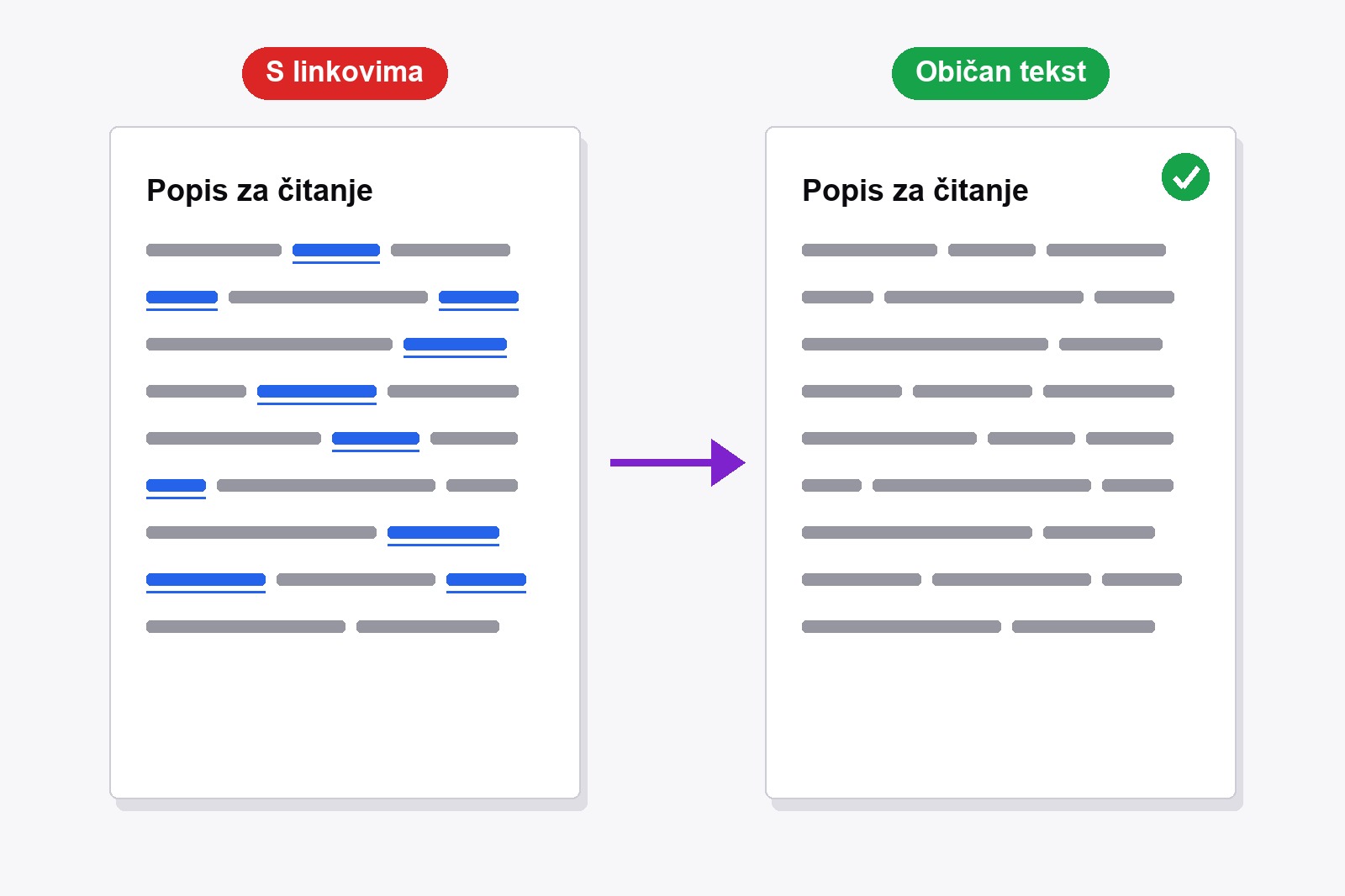
Da ispišeš web stranicu bez linkova, otvori besplatnu ekstenziju Smart Print Pro i klikni Onemogući linkove (ili pritisni Alt+L), a zatim ispiši kao i obično. Svaki link na stranici postaje običan tekst u boji okolnog teksta, bez plave i bez podcrtavanja, pa ispis izgleda kao normalan dokument. Klikni gumb ponovno i linkovi se vraćaju. Chrome sam nema takav prekidač, pa je ovo najbrži put: dodaj Smart Print Pro u Chrome, besplatan je.
Zašto linkovi na papiru izgledaju krivo
Na ekranu plavi podcrtani link govori „klikni me”. Na papiru nitko ne može kliknuti, pa su plava boja i podcrtavanje samo smetnja. Režu rečenice, troše malo obojene tinte, a na stranici punoj linkova (wiki članak, vijest, dokumentacija) cijeli list izgleda kao da je prešaran flomasterom. Ako ispisuješ recept, izvještaj ili nešto što ćeš dati drugoj osobi, običan tekst jednostavno djeluje mirnije i ozbiljnije.
Kako isključiti linkove, korak po korak
- Instaliraj Smart Print Pro. Preuzmi ga iz Chrome web-trgovine. Besplatan je i ne traži račun.
- Otvori stranicu koju želiš ispisati i klikni ikonu Smart Print Pro. Otvara se bočna ploča.
- Klikni Onemogući linkove (gumb s ikonom lanca) ili pritisni
Alt+L. Mala poruka kaže Linkovi onemogućeni. - Pogledaj stranicu. Linkovi sada imaju boju okolnog teksta, nemaju podcrtavanje i više ne reagiraju na klik.
- Ispiši. Klikni ISPIŠI SADA (ili
Alt+P) ili koristiCtrl+Pkao uvijek. Provjeri pregled pa ispiši.
Predomislio/la si se? Klikni Onemogući linkove ponovno (ili Alt+L) i poruka kaže Linkovi omogućeni. Sve je kao prije.
Što se mijenja, običnim riječima
Linkovi ne nestaju. Njihove riječi ostaju točno gdje jesu, samo se prestaju izgledati i ponašati kao linkovi:
- Boja. Link preuzima boju teksta pokraj sebe, dakle nema više plave.
- Podcrtavanje. Nestaje.
- Klikanje. Isključeno dok je Onemogući linkove uključeno, pa slučajno ne možeš napustiti stranicu dok je uređuješ.
- Tekst. Netaknut. Ništa se ne briše, rečenice i dalje imaju smisla.
- Ostali alati. Ovaj prekidač je neovisan, pa radi zajedno s Auto-Clean, Gumicom i Cut Below.
Kada ga koristiti, a kada nešto drugo
- Želiš samo čist članak? Počni s Auto-Clean. Pri ispisu on već prikazuje linkove tamnim tekstom bez podcrtavanja. Onemogući linkove koristi kad želiš isti izgled i na ekranu.
- Stranica je zid linkova. Članci u wiki stilu i dokumentacija čitaju se puno bolje bez linkova.
- Koristiš Gumicu ili Uređivanje. Bez linkova ne možeš slučajno kliknuti link dok radiš na stranici.
- Nešto je još plavo? Onda to vjerojatno nije link nego obojeni tekst ili gumb. Ukloni ga Gumicom ili promijeni Uređivanjem.
- Trebaju ti linkovi natrag? Još jedan klik na Onemogući linkove ili
Alt+L.
Što ne radi
Ne briše linkove i ne ispisuje web-adresu iza njih. Neke stranice u vlastitom stilu za ispis dopisuju adresu iza svakog linka, a ovaj gumb to ne dira, zato provjeri pregled. I jedna stvar koju smo testirali: ako koristiš Spremi kao PDF, Chrome i dalje čuva link iza svake riječi, pa PDF izgleda obično, ali riječi mogu ostati klikabilne. Papir nema takvih ostataka. Datum i adresa na samom vrhu i dnu svakog lista druga su postavka, objašnjena u kako ukloniti zaglavlje i podnožje.
Pojmovi oko linkova, objašnjeni
- Link (hiperveza). Riječ, slika ili gumb koji te klikom vodi na drugu stranicu. Na papiru to ne može, zato tamo djeluje besmisleno.
- Tekst linka. Vidljive riječi linka, poput „ovaj vodič”. Onemogući linkove zadržava taj tekst, mijenja samo izgled.
- URL (web-adresa). Adresa iza linka, npr. example.com/page. Link je skriva, a običan ispis je ne prikazuje.
- Stil za ispis. Pravila koja stranica može dodati samo za ispis. Nekoliko stranica njima ispisuje adresu iza svakog linka.
- Link u PDF-u. Kad stranicu spremiš kao PDF, link iza svake riječi pohranjuje se u datoteku, pa može ostati klikabilan iako izgleda kao običan tekst.
- Zaglavlje i podnožje. Datum, naslov stranice i adresa koje Chrome stavlja na vrh i dno svakog ispisanog lista. To je posebna postavka, ne linkovi.
Preuzmi ekstenziju
Smart Print Pro je potpuno besplatan. Uz Onemogući linkove ima Auto-Clean, Gumicu, Uređivanje, Cut Below i ISPIŠI SADA, sve u jednoj bočnoj ploči. Pamti tvoje opcije ispisa (zaglavlje i podnožje, pozadinsku grafiku) za sljedeći put, ali Onemogući linkove vrijedi po stranici: na novoj stranici linkovi su opet normalni dok ga ponovno ne uključiš.
Dobro je znati prije nego počneš
- Prečac: Alt+L. Pritisni ga ponovno i linkovi se vraćaju.
- Riječi linkova ostaju u tekstu. Mijenjaju se samo boja, podcrtavanje i klik.
- Auto-Clean već ispisuje linkove tamno. Onemogući linkove daje isti izgled i na ekranu.
- Spremljeni PDF može zadržati skrivene linkove. Riječi mogu ostati klikabilne iako izgledaju obično.
- Chrome nema ugrađen prekidač za ovo. Zato ekstenzija pomaže.
FAQ
Ne izravno. Postavke ispisa u Chromeu nemaju opciju za linkove: možeš izbaciti zaglavlje i podnožje te pozadinsku grafiku, ali linkovi zadržavaju plavo podcrtavanje. Smart Print Pro dodaje prekidač koji nedostaje.
Ne. Riječi ostaju u tekstu, samo gube boju i podcrtavanje i prestaju reagirati na klik. Klikni gumb ponovno i sve je natrag.
Mogu. Kad koristiš Chromeovo Spremi kao PDF, link iza svake riječi i dalje se sprema, pa riječi mogu biti klikabilne iako izgledaju obično. Na papiru nema što kliknuti.
Klikni Onemogući linkove ponovno ili pritisni Alt+L. Mala poruka kaže Linkovi omogućeni.
Da. Prekidač Onemogući linkove neovisan je, pa ga možeš kombinirati s Auto-Clean, Gumicom, Uređivanjem i Cut Below bilo kojim redom.
To je Chromeovo zaglavlje i podnožje, ne link. Isključuješ ga u dijalogu za ispis, pod Više postavki, uklanjanjem kvačice kod Zaglavlja i podnožja.
Smart Print Pro — besplatno, bez računa
Ispiši stranice koje izgledaju kao dokumenti: obični linkovi, bez oglasa, jednim klikom.







