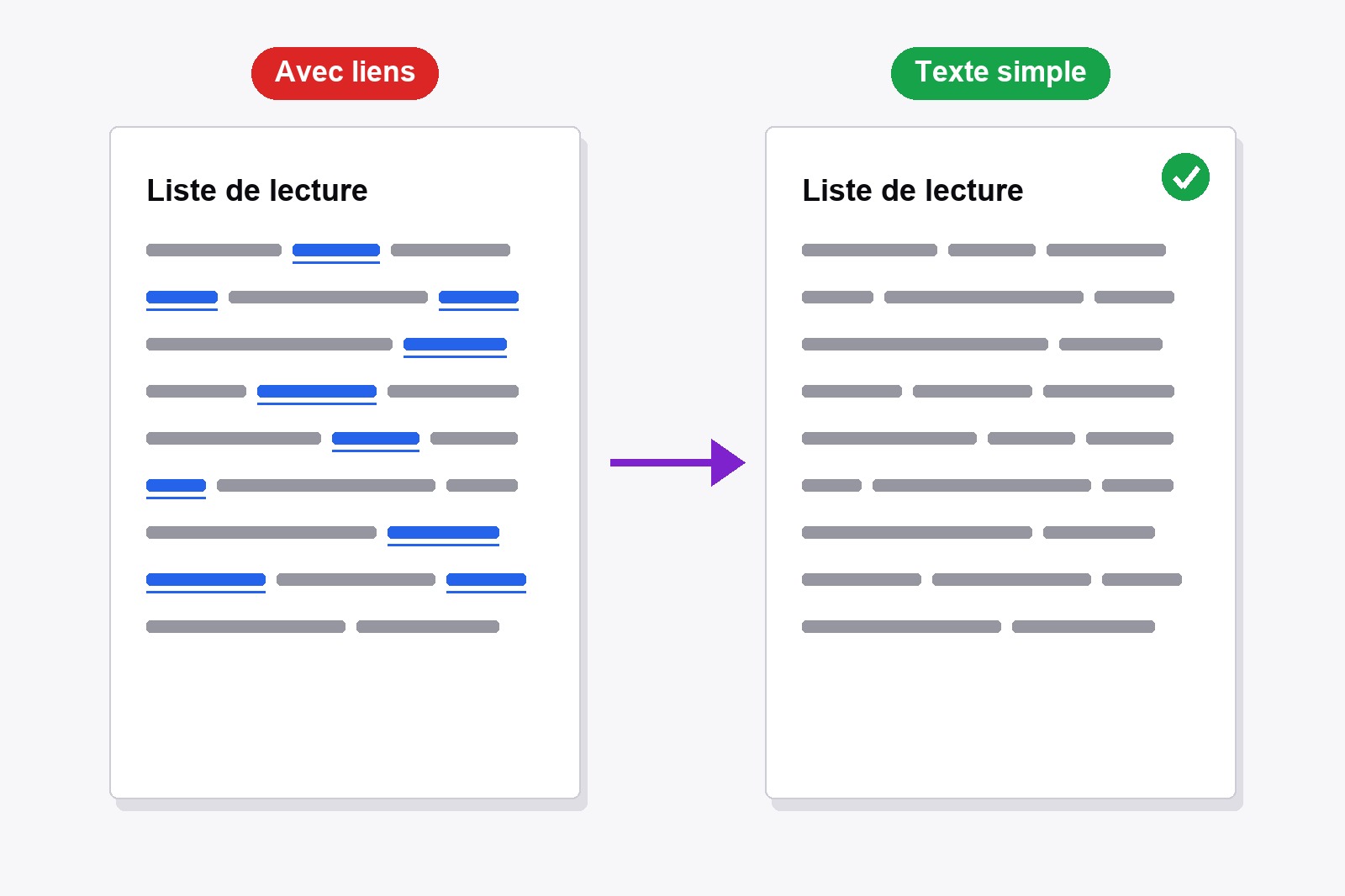
Pour imprimer une page web sans les liens, ouvre l’extension gratuite Smart Print Pro et clique sur Désactiver les liens (ou appuie sur Alt+L), puis imprime comme d’habitude. Chaque lien de la page devient du texte simple, de la couleur du texte autour, sans bleu et sans soulignement, et l’impression ressemble à un vrai document. Reclique sur le bouton et les liens reviennent. Chrome n’a pas d’interrupteur comme ça, c’est donc la voie rapide : ajoute Smart Print Pro à Chrome, c’est gratuit.
Pourquoi les liens font bizarre sur papier
À l’écran, un lien bleu et souligné dit « clique ici ». Sur papier, personne ne peut cliquer, donc le bleu et le soulignement ne sont que du bruit. Ils coupent tes phrases, ils consomment un peu d’encre de couleur, et sur une page pleine de liens (un article de wiki, une actualité, de la documentation), toute la feuille a l’air d’avoir été surlignée au marqueur. Si tu imprimes une recette, un rapport ou quelque chose à donner à quelqu’un, le texte simple fait plus calme et plus sérieux.
Comment désactiver les liens, pas à pas
- Installe Smart Print Pro. Prends-la sur le Chrome Web Store. Elle est gratuite et ne demande aucun compte.
- Ouvre la page à imprimer et clique sur l’icône Smart Print Pro. Le panneau latéral s’ouvre.
- Clique sur Désactiver les liens (le bouton avec l’icône de chaîne) ou appuie sur
Alt+L. Un petit message dit Liens désactivés. - Regarde la page. Les liens ont maintenant la couleur du texte autour, plus de soulignement, et ne réagissent plus aux clics.
- Imprime. Clique sur IMPRIMER MAINTENANT (ou
Alt+P) ou utiliseCtrl+Pcomme toujours. Vérifie l’aperçu, puis imprime.
Tu as changé d’avis ? Reclique sur Désactiver les liens (ou Alt+L) et le message dit Liens activés. Tout est comme avant.
Ce qui change, en clair
Les liens ne disparaissent pas. Leurs mots restent exactement où ils sont, ils cessent juste de ressembler à des liens et d’en avoir le comportement :
- Couleur. Un lien prend la couleur du texte à côté de lui, donc plus de bleu.
- Soulignement. Disparu.
- Clic. Coupé tant que Désactiver les liens est actif, pour ne pas quitter la page par erreur pendant que tu la nettoies.
- Le texte. Intact. Rien n’est supprimé, tes phrases gardent leur sens.
- Les autres outils. Cet interrupteur est indépendant, il marche donc avec Auto-Clean, la Gomme et Cut Below.
Quand l’utiliser, et quand autre chose convient mieux
- Tu veux juste un article propre ? Commence par Auto-Clean. À l’impression, il montre déjà les liens en texte foncé, sans soulignement. Utilise Désactiver les liens pour avoir le même rendu à l’écran.
- La page est un mur de liens. Les articles façon wiki et la documentation se lisent bien mieux sans liens.
- Tu utilises la Gomme ou Modifier. Sans liens, tu ne peux pas en cliquer un par erreur en travaillant sur la page.
- Quelque chose reste bleu ? Alors ce n’est sans doute pas un lien mais du texte coloré ou un bouton. Enlève-le avec la Gomme ou change-le avec Modifier.
- Tu veux récupérer les liens ? Un clic de plus sur Désactiver les liens, ou
Alt+L.
Ce qu’il ne fait pas
Il ne supprime pas les liens et n’imprime pas l’adresse web qui se cache derrière. Certains sites ajoutent l’adresse après chaque lien dans leur propre style d’impression, et ce bouton n’y touche pas, regarde donc l’aperçu. Et un point que nous avons testé : si tu utilises Enregistrer au format PDF, Chrome garde le lien derrière chaque mot, le PDF paraît donc simple mais les mots peuvent rester cliquables. Sur papier, il n’en reste rien. La date et l’adresse tout en haut et tout en bas de chaque feuille sont un autre réglage, expliqué dans comment retirer l’en-tête et le pied de page.
Les mots autour des liens, expliqués
- Lien (hyperlien). Un mot, une image ou un bouton qui t’emmène sur une autre page quand tu cliques. Sur papier, il ne peut pas, d’où son air inutile.
- Texte du lien. Les mots visibles d’un lien, comme « ce guide ». Désactiver les liens garde ce texte et ne change que son apparence.
- URL (adresse web). L’adresse derrière un lien, comme example.com/page. Le lien la cache, et une impression normale ne l’affiche pas.
- Style d’impression. Des règles qu’un site peut ajouter juste pour l’impression. Quelques sites s’en servent pour écrire l’adresse après chaque lien.
- Lien dans un PDF. Quand tu enregistres une page en PDF, le lien derrière chaque mot est stocké dans le fichier, il peut donc rester cliquable même s’il ressemble à du texte simple.
- En-tête et pied de page. La date, le titre et l’adresse que Chrome place en haut et en bas de chaque page imprimée. C’est un réglage à part, distinct des liens.
Récupère l'extension
Smart Print Pro est entièrement gratuit. En plus de Désactiver les liens, il a Auto-Clean, Gomme, Modifier, Cut Below et IMPRIMER MAINTENANT, le tout dans un seul panneau latéral. Il retient tes options d’impression (en-têtes et pieds de page, arrière-plans) pour la prochaine fois, mais Désactiver les liens vaut page par page : sur une nouvelle page, les liens redeviennent normaux tant que tu ne le réactives pas.
Ceci est un lien sponsorisé. Si tu achètes via ce lien, nous pouvons toucher une commission, sans frais supplémentaires pour toi. Mentions complètes →
Bon à savoir avant de commencer
- Raccourci : Alt+L. Rappuie dessus et les liens reviennent.
- Les mots des liens restent dans le texte. Seuls la couleur, le soulignement et le clic changent.
- Auto-Clean imprime déjà les liens en foncé. Désactiver les liens donne le même rendu à l’écran.
- Un PDF enregistré peut garder des liens cachés. Les mots peuvent rester cliquables bien qu’ils paraissent simples.
- Chrome n’a pas d’interrupteur intégré pour ça. C’est pour ça que l’extension aide.
FAQ
Pas directement. Les réglages d’impression de Chrome n’ont aucune option pour les liens : tu peux retirer l’en-tête, le pied de page et les arrière-plans, mais les liens gardent leur soulignement bleu. Smart Print Pro ajoute l’interrupteur qui manque.
Non. Les mots restent dans le texte, ils perdent juste la couleur et le soulignement et ne réagissent plus aux clics. Reclique sur le bouton et tout revient.
Ils peuvent. Quand tu utilises Enregistrer au format PDF de Chrome, le lien derrière chaque mot est toujours stocké, les mots peuvent donc être cliquables même s’ils paraissent simples. Sur papier, il n’y a rien à cliquer.
Reclique sur Désactiver les liens ou appuie sur Alt+L. Un petit message dit Liens activés.
Oui. L’interrupteur Désactiver les liens est indépendant, tu peux donc le combiner avec Auto-Clean, la Gomme, Modifier et Cut Below dans l’ordre que tu veux.
C’est l’en-tête et le pied de page de Chrome, pas un lien. Tu les désactives dans la fenêtre d’impression, sous Plus de paramètres, en décochant En-têtes et pieds de page.
Smart Print Pro — Gratuit, Sans Compte
Imprime des pages qui ressemblent à des documents : liens simples, sans pub, en un clic.







