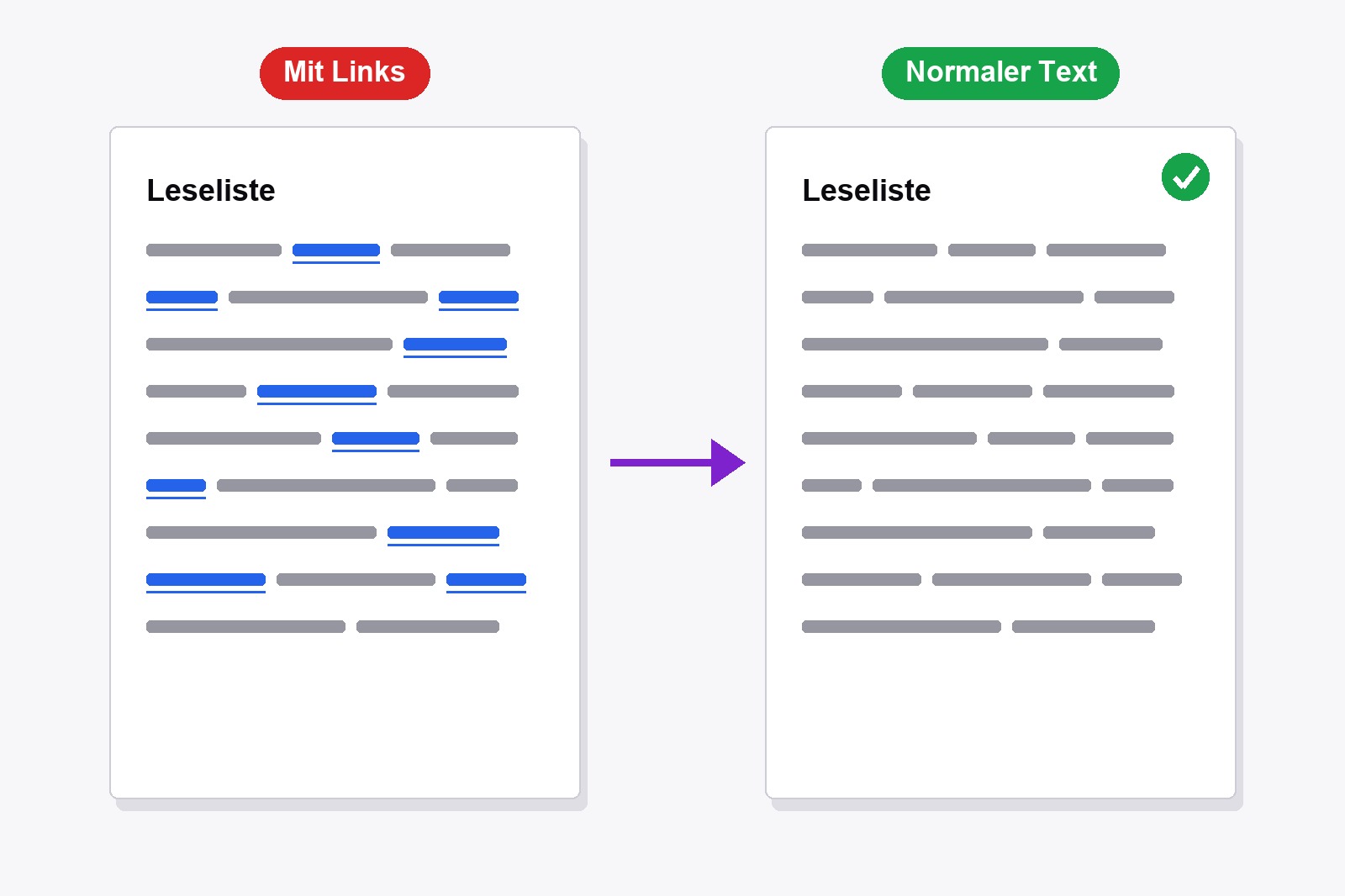
Um eine Webseite ohne Links zu drucken, öffne die kostenlose Erweiterung Smart Print Pro und klicke auf Links deaktivieren (oder drücke Alt+L), dann druck wie gewohnt. Jeder Link auf der Seite wird zu normalem Text in der Farbe der Umgebung, ohne Blau und ohne Unterstreichung, und der Ausdruck liest sich wie ein ganz normales Dokument. Klick noch einmal auf den Button, und die Links sind wieder da. Chrome hat so einen Schalter nicht, deshalb ist das der schnelle Weg: Smart Print Pro zu Chrome hinzufügen, es ist kostenlos.
Warum Links auf Papier komisch aussehen
Auf dem Bildschirm sagt ein blauer, unterstrichener Link „klick mich“. Auf Papier kann niemand klicken, also sind Blau und Unterstreichung nur Lärm. Sie zerreißen deine Sätze, verbrauchen ein bisschen Farbtinte, und auf einer Seite voller Links (ein Wiki-Artikel, eine Nachricht, eine Dokumentation) sieht das ganze Blatt aus, als hätte jemand mit dem Textmarker gewütet. Wenn du ein Rezept, einen Bericht oder etwas für eine andere Person ausdruckst, wirkt normaler Text einfach ruhiger und seriöser.
So schaltest du Links aus, Schritt für Schritt
- Installiere Smart Print Pro. Hol sie dir im Chrome Web Store. Sie ist kostenlos und braucht kein Konto.
- Öffne die Seite, die du drucken willst, und klicke auf das Smart-Print-Pro-Symbol. Die Seitenleiste geht auf.
- Klicke auf Links deaktivieren (der Button mit dem Kettensymbol) oder drücke
Alt+L. Eine kleine Meldung sagt Links deaktiviert. - Schau dir die Seite an. Die Links haben jetzt die Farbe des Textes drumherum, keine Unterstreichung, und sie reagieren nicht mehr auf Klicks.
- Drucken. Klicke auf JETZT DRUCKEN (oder
Alt+P) oder nimmStrg+Pwie immer. Vorschau prüfen, dann drucken.
Doch anders überlegt? Klick noch einmal auf Links deaktivieren (oder Alt+L), und die Meldung sagt Links aktiviert. Alles ist wieder wie vorher.
Was sich ändert, in einfachen Worten
Die Links verschwinden nicht. Ihre Wörter bleiben genau da, wo sie sind, sie sehen nur nicht mehr aus wie Links und verhalten sich auch nicht so:
- Farbe. Ein Link übernimmt die Farbe des Textes neben ihm, also kein Blau mehr.
- Unterstreichung. Weg.
- Klicken. Ausgeschaltet, solange Links deaktivieren an ist, damit du beim Aufräumen nicht aus Versehen die Seite verlässt.
- Der Text. Unberührt. Nichts wird gelöscht, deine Sätze ergeben weiter Sinn.
- Andere Werkzeuge. Dieser Schalter ist unabhängig und funktioniert deshalb zusammen mit Auto-Clean, dem Radierer und Cut Below.
Wann du es nutzt und wann etwas anderes besser passt
- Du willst nur einen sauberen Artikel? Fang mit Auto-Clean an. Beim Drucken zeigt es Links schon in dunklem Text ohne Unterstreichung. Nimm Links deaktivieren, wenn du dieses Aussehen auch am Bildschirm willst.
- Die Seite ist eine Mauer aus Links. Wiki-Artikel und Dokumentationen lesen sich ohne Links viel besser.
- Du nutzt den Radierer oder Bearbeiten. Mit ausgeschalteten Links kannst du beim Arbeiten nicht versehentlich einen anklicken.
- Etwas ist noch blau? Dann ist es wahrscheinlich kein Link, sondern farbiger Text oder ein Button. Entferne es mit dem Radierer oder ändere es mit Bearbeiten.
- Du willst die Links zurück? Noch ein Klick auf Links deaktivieren oder
Alt+L.
Was es nicht tut
Es löscht keine Links und druckt auch nicht die Webadresse dahinter. Manche Seiten hängen in ihrem eigenen Druckstil die Adresse hinter jeden Link, und das fasst dieser Button nicht an, schau also in die Vorschau. Und etwas, das wir getestet haben: Wenn du Als PDF speichern nutzt, behält Chrome den Link hinter jedem Wort, das PDF sieht also normal aus, aber die Wörter können trotzdem anklickbar sein. Auf Papier bleibt davon nichts übrig. Datum und Adresse ganz oben und unten auf jedem Blatt sind eine andere Einstellung, erklärt in Kopf- und Fußzeile beim Drucken entfernen.
Link-Begriffe, erklärt
- Link (Hyperlink). Ein Wort, Bild oder Button, der dich per Klick auf eine andere Seite bringt. Auf Papier kann er das nicht, deshalb wirkt er dort sinnlos.
- Ankertext. Die sichtbaren Wörter eines Links, wie „diese Anleitung“. Links deaktivieren behält den Ankertext und ändert nur das Aussehen.
- URL (Webadresse). Die Adresse hinter einem Link, etwa example.com/page. Ein Link versteckt sie, ein normaler Ausdruck zeigt sie nicht.
- Druckstil. Regeln, die eine Website nur fürs Drucken hinzufügen kann. Ein paar Seiten drucken damit die Adresse hinter jeden Link.
- Link im PDF. Wenn du eine Seite als PDF speicherst, wird der Link hinter jedem Wort in der Datei abgelegt, er kann also anklickbar bleiben, auch wenn er wie normaler Text aussieht.
- Kopf- und Fußzeile. Datum, Seitentitel und Adresse, die Chrome oben und unten auf jede gedruckte Seite setzt. Das ist eine eigene Einstellung, nicht die der Links.
Hol dir die Erweiterung
Smart Print Pro ist komplett kostenlos. Neben Links deaktivieren gibt es Auto-Clean, Radierer, Bearbeiten, Cut Below und JETZT DRUCKEN, alles in einer Seitenleiste. Es merkt sich deine Druckoptionen (Kopf- und Fußzeilen, Hintergrundgrafiken) für das nächste Mal, aber Links deaktivieren gilt pro Seite: Auf einer neuen Seite sind die Links wieder normal, bis du es erneut einschaltest.
Das ist ein bezahlter Link. Wenn du darüber kaufst, erhalten wir möglicherweise eine Provision, ohne Mehrkosten für dich. Vollständiger Hinweis →
Gut zu wissen, bevor du loslegst
- Tastenkürzel: Alt+L. Noch einmal drücken, und die Links sind zurück.
- Die Wörter der Links bleiben im Text. Nur Farbe, Unterstreichung und Klick ändern sich.
- Auto-Clean druckt Links schon dunkel. Mit Links deaktivieren siehst du dasselbe am Bildschirm.
- Ein gespeichertes PDF kann versteckte Links behalten. Die Wörter bleiben vielleicht anklickbar, obwohl sie normal aussehen.
- Chrome hat dafür keinen eingebauten Schalter. Genau deshalb hilft die Erweiterung.
FAQ
Nicht direkt. Die Druckeinstellungen von Chrome haben keine Option für Links: Du kannst Kopf- und Fußzeile und Hintergrundgrafiken weglassen, aber Links behalten ihre blaue Unterstreichung. Smart Print Pro liefert den fehlenden Schalter.
Nein. Die Wörter bleiben im Text, sie verlieren nur Farbe und Unterstreichung und reagieren nicht mehr auf Klicks. Klick noch einmal auf den Button, und alles ist wieder da.
Sie können. Wenn du Chromes „Als PDF speichern“ nutzt, wird der Link hinter jedem Wort weiter gespeichert, die Wörter können also anklickbar sein, obwohl sie normal aussehen. Auf Papier gibt es nichts zum Anklicken.
Klick noch einmal auf Links deaktivieren oder drücke Alt+L. Eine kleine Meldung sagt Links aktiviert.
Ja. Der Schalter Links deaktivieren ist unabhängig, du kannst ihn in beliebiger Reihenfolge mit Auto-Clean, Radierer, Bearbeiten und Cut Below kombinieren.
Das ist die Kopf- und Fußzeile von Chrome, kein Link. Du schaltest sie im Druckdialog unter Weitere Einstellungen aus, indem du Kopf- und Fußzeilen abwählst.
Smart Print Pro — Kostenlos, kein Konto
Drucke Seiten, die wie Dokumente aussehen: normale Links, keine Werbung, ein Klick.







