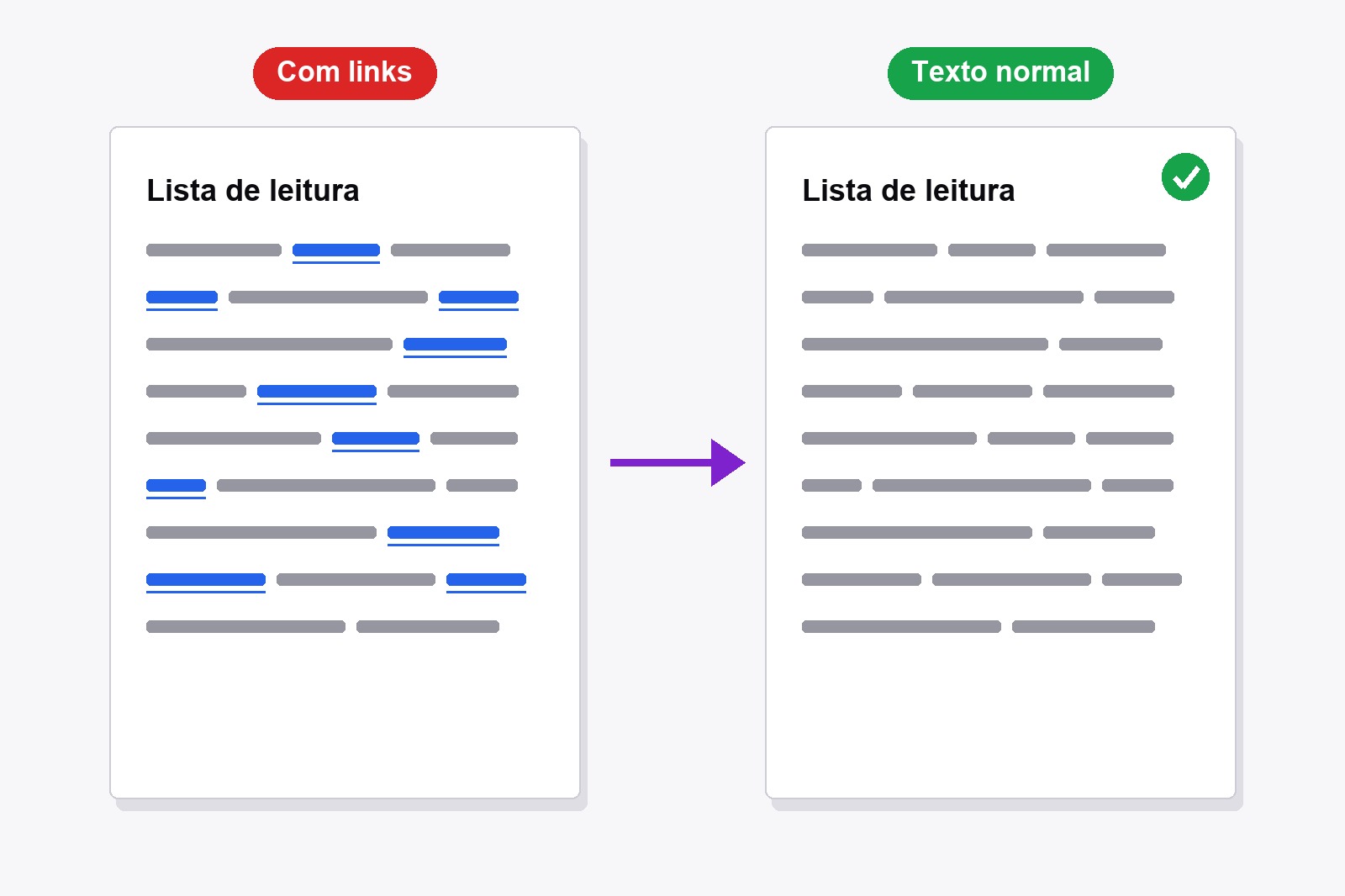
Para imprimir uma página web sem links, abra a extensão gratuita Smart Print Pro e clique em Desativar links (ou pressione Alt+L), depois imprima como sempre. Cada link da página vira texto normal, na cor do texto em volta, sem azul e sem sublinhado, e a impressão fica com cara de documento de verdade. Clique no botão de novo e os links voltam. O Chrome não tem um interruptor assim, então este é o caminho rápido: adicione o Smart Print Pro ao Chrome, é grátis.
Por que os links ficam estranhos no papel
Na tela, um link azul e sublinhado diz “clique aqui”. No papel ninguém consegue clicar, então o azul e o sublinhado são só barulho. Eles quebram as frases, gastam um pouco de tinta colorida e, numa página cheia de links (um artigo de wiki, uma notícia, uma documentação), a folha inteira parece marcada com marca-texto. Se você vai imprimir uma receita, um relatório ou algo para entregar a outra pessoa, o texto normal passa uma imagem mais calma e mais séria.
Como desligar os links, passo a passo
- Instale o Smart Print Pro. Pegue na Chrome Web Store. É grátis e não pede conta.
- Abra a página que quer imprimir e clique no ícone do Smart Print Pro. O painel lateral abre.
- Clique em Desativar links (o botão com o ícone de corrente) ou pressione
Alt+L. Uma mensagem pequena diz Links desativados. - Olhe a página. Os links agora têm a cor do texto em volta, sem sublinhado, e não respondem mais a cliques.
- Imprima. Clique em IMPRIMIR AGORA (ou
Alt+P) ou useCtrl+Pcomo sempre. Confira a visualização e imprima.
Mudou de ideia? Clique em Desativar links de novo (ou Alt+L) e a mensagem diz Links ativados. Tudo volta ao que era.
O que muda, em palavras simples
Os links não somem. As palavras deles ficam exatamente onde estão, só deixam de parecer e de se comportar como links:
- Cor. O link pega a cor do texto ao lado, então acabou o azul.
- Sublinhado. Some.
- Clique. Fica desligado enquanto Desativar links estiver ligado, para você não sair da página sem querer enquanto arruma.
- O texto. Intacto. Nada é apagado, suas frases continuam fazendo sentido.
- Outras ferramentas. Este interruptor é independente, por isso funciona junto com o Auto-Clean, a Borracha e o Cut Below.
Quando usar, e quando outra coisa serve melhor
- Só quer um artigo limpo? Comece com o Auto-Clean. Na impressão, ele já mostra os links em texto escuro e sem sublinhado. Use Desativar links quando quiser esse visual também na tela.
- A página é um muro de links. Artigos estilo wiki e documentação ficam bem mais gostosos de ler sem links.
- Você usa a Borracha ou o Editar. Com os links desligados, você não clica em um por engano enquanto mexe na página.
- Algo continua azul? Então provavelmente não é um link, e sim texto colorido ou um botão. Tire com a Borracha ou mude com o Editar.
- Quer os links de volta? Mais um clique em Desativar links, ou
Alt+L.
O que ele não faz
Ele não apaga os links e não imprime o endereço web que fica por trás. Alguns sites acrescentam o endereço depois de cada link no próprio estilo de impressão, e este botão não mexe nisso, então confira a visualização. E uma coisa que testamos: se você usar Salvar como PDF, o Chrome continua guardando o link atrás de cada palavra, então o PDF parece simples, mas as palavras podem continuar clicáveis. No papel não sobra nada disso. A data e o endereço no topo e no rodapé de cada folha são outra configuração, explicada em como remover o cabeçalho e o rodapé.
Palavras sobre links, explicadas
- Link (hiperlink). Uma palavra, imagem ou botão que leva você a outra página quando clica. No papel ele não consegue, por isso parece sem sentido ali.
- Texto do link. As palavras visíveis de um link, como “este guia”. Desativar links mantém o texto e só muda a aparência.
- URL (endereço web). O endereço por trás de um link, como example.com/page. O link o esconde, e uma impressão normal não o mostra.
- Estilo de impressão. Regras que um site pode acrescentar só para imprimir. Alguns sites as usam para escrever o endereço depois de cada link.
- Link em um PDF. Quando você salva uma página como PDF, o link por trás de cada palavra é guardado no arquivo, então pode continuar clicável mesmo parecendo texto normal.
- Cabeçalho e rodapé. A data, o título e o endereço que o Chrome coloca no topo e no pé de cada página impressa. É uma configuração separada dos links.
Baixe a extensão
O Smart Print Pro é totalmente gratuito. Além de Desativar links, tem Auto-Clean, Borracha, Editar, Cut Below e IMPRIMIR AGORA, tudo em um painel lateral. Ele lembra das suas opções de impressão (cabeçalhos e rodapés, gráficos de fundo) para a próxima vez, mas Desativar links vale por página: numa página nova os links voltam ao normal até você ligar de novo.
Bom saber antes de começar
- Atalho: Alt+L. Pressione de novo e os links voltam.
- As palavras dos links ficam no texto. Só mudam a cor, o sublinhado e o clique.
- O Auto-Clean já imprime os links escuros. Desativar links dá o mesmo visual na tela.
- Um PDF salvo pode manter links escondidos. As palavras podem continuar clicáveis mesmo parecendo normais.
- O Chrome não tem um interruptor embutido para isso. Por isso a extensão ajuda.
Perguntas frequentes
Não diretamente. As configurações de impressão do Chrome não têm opção para links: você pode tirar o cabeçalho, o rodapé e os gráficos de fundo, mas os links mantêm o sublinhado azul. O Smart Print Pro adiciona o interruptor que falta.
Não. As palavras ficam no texto, só perdem a cor e o sublinhado e deixam de responder a cliques. Clique no botão de novo e tudo volta.
Podem. Quando você usa o Salvar como PDF do Chrome, o link por trás de cada palavra continua guardado, então as palavras podem ser clicáveis mesmo parecendo normais. No papel não há nada para clicar.
Clique em Desativar links outra vez ou pressione Alt+L. Uma mensagem pequena diz Links ativados.
Sim. O interruptor Desativar links é independente, então você pode combiná-lo com Auto-Clean, Borracha, Editar e Cut Below em qualquer ordem.
Esse é o cabeçalho e rodapé do Chrome, não um link. Você desliga na janela de impressão, em Mais configurações, desmarcando Cabeçalhos e rodapés.
Smart Print Pro — Grátis, Sem Conta
Imprima páginas com cara de documento: links normais, sem anúncios, com um clique.







