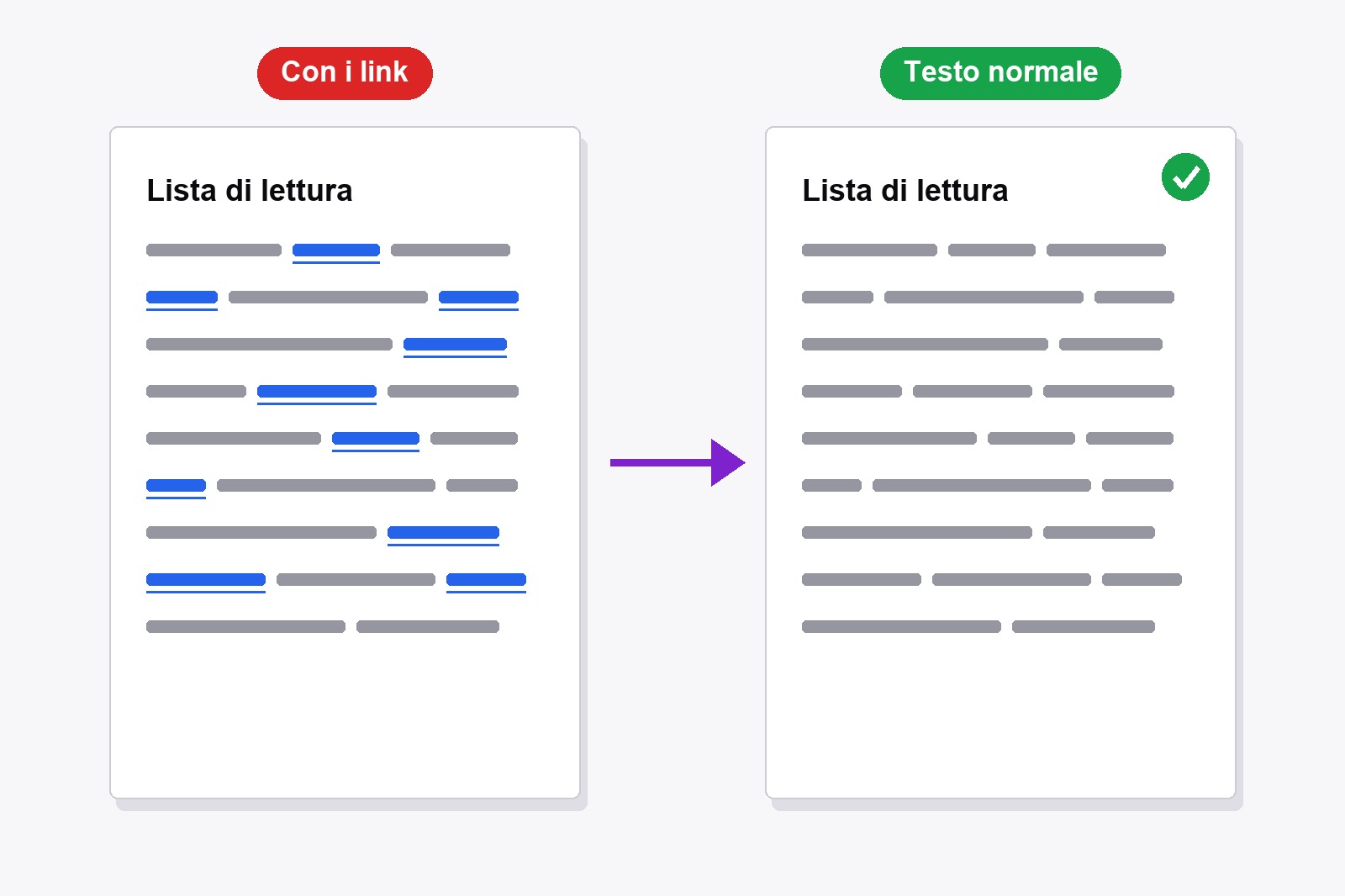
Per stampare una pagina web senza link, apri l’estensione gratuita Smart Print Pro e clicca su Disattiva link (o premi Alt+L), poi stampa come sempre. Ogni link della pagina diventa testo normale, del colore del testo intorno, senza blu e senza sottolineatura, e la stampa sembra un documento vero. Clicca di nuovo il pulsante e i link tornano. Chrome non ha un interruttore così, quindi questa è la strada rapida: aggiungi Smart Print Pro a Chrome, è gratis.
Perché i link su carta stanno male
Sullo schermo un link blu e sottolineato dice “cliccami”. Su carta nessuno può cliccare, quindi il blu e la sottolineatura sono solo rumore. Spezzano le frasi, consumano un po’ di inchiostro colorato e, su una pagina piena di link (un articolo di wiki, una notizia, una documentazione), tutto il foglio sembra segnato con l’evidenziatore. Se stampi una ricetta, una relazione o qualcosa da dare a un’altra persona, il testo normale fa un’impressione più calma e più seria.
Come spegnere i link, passo dopo passo
- Installa Smart Print Pro. Prendila dal Chrome Web Store. È gratuita e non chiede un account.
- Apri la pagina che vuoi stampare e clicca sull’icona di Smart Print Pro. Si apre il pannello laterale.
- Clicca su Disattiva link (il pulsante con l’icona della catena) o premi
Alt+L. Un piccolo messaggio dice Link disattivati. - Guarda la pagina. I link ora hanno il colore del testo intorno, niente sottolineatura, e non rispondono più ai clic.
- Stampa. Clicca su STAMPA ORA (o
Alt+P) oppure usaCtrl+Pcome sempre. Controlla l’anteprima e stampa.
Hai cambiato idea? Clicca di nuovo su Disattiva link (o Alt+L) e il messaggio dice Link attivati. Tutto torna com’era.
Cosa cambia, in parole semplici
I link non spariscono. Le loro parole restano esattamente dove sono, smettono solo di sembrare e comportarsi come link:
- Colore. Un link prende il colore del testo accanto, quindi basta blu.
- Sottolineatura. Sparita.
- Clic. Spento finché Disattiva link è attivo, così non esci dalla pagina per errore mentre la sistemi.
- Il testo. Intatto. Non viene cancellato niente, le tue frasi hanno ancora senso.
- Altri strumenti. Questo interruttore è indipendente, quindi funziona insieme ad Auto-Clean, alla Gomma e a Cut Below.
Quando usarlo e quando serve altro
- Vuoi solo un articolo pulito? Parti da Auto-Clean. In stampa mostra già i link in testo scuro senza sottolineatura. Usa Disattiva link quando vuoi lo stesso aspetto anche sullo schermo.
- La pagina è un muro di link. Gli articoli stile wiki e la documentazione si leggono molto meglio senza link.
- Usi la Gomma o Modifica. Con i link spenti non ne clicchi uno per sbaglio mentre lavori sulla pagina.
- Qualcosa è ancora blu? Allora probabilmente non è un link ma testo colorato o un pulsante. Toglilo con la Gomma o cambialo con Modifica.
- Rivuoi i link? Un altro clic su Disattiva link, oppure
Alt+L.
Cosa non fa
Non cancella i link e non stampa l’indirizzo web che sta dietro. Alcuni siti aggiungono l’indirizzo dopo ogni link nel loro stile di stampa, e questo pulsante non lo tocca, quindi guarda l’anteprima. E una cosa che abbiamo provato: se usi Salva come PDF, Chrome conserva comunque il link dietro ogni parola, quindi il PDF sembra semplice ma le parole possono restare cliccabili. Su carta non resta niente del genere. La data e l’indirizzo in cima e in fondo a ogni foglio sono un’altra impostazione, spiegata in come togliere intestazione e piè di pagina.
Le parole dei link, spiegate
- Link (collegamento ipertestuale). Una parola, un’immagine o un pulsante che ti porta a un’altra pagina quando clicchi. Su carta non può farlo, ecco perché lì sembra inutile.
- Testo del link. Le parole visibili di un link, come “questa guida”. Disattiva link conserva il testo e cambia solo l’aspetto.
- URL (indirizzo web). L’indirizzo dietro un link, come example.com/page. Il link lo nasconde e una stampa normale non lo mostra.
- Stile di stampa. Regole che un sito può aggiungere solo per la stampa. Alcuni le usano per scrivere l’indirizzo dopo ogni link.
- Link in un PDF. Quando salvi una pagina come PDF, il link dietro ogni parola viene memorizzato nel file, quindi può restare cliccabile anche se sembra testo normale.
- Intestazione e piè di pagina. La data, il titolo e l’indirizzo che Chrome mette in alto e in basso su ogni pagina stampata. È un’impostazione separata dai link.
Scarica l'estensione
Smart Print Pro è del tutto gratuita. Oltre a Disattiva link ha Auto-Clean, Gomma, Modifica, Cut Below e STAMPA ORA, tutto in un solo pannello laterale. Ricorda le tue opzioni di stampa (intestazioni e piè di pagina, grafica di sfondo) per la volta dopo, ma Disattiva link vale per pagina: su una pagina nuova i link tornano normali finché non lo riattivi.
Questo è un link sponsorizzato. Se acquisti tramite questo link, potremmo ricevere una commissione, senza costi aggiuntivi per te. Informativa completa →
Da sapere prima di iniziare
- Scorciatoia: Alt+L. Premila di nuovo e i link tornano.
- Le parole dei link restano nel testo. Cambiano solo colore, sottolineatura e clic.
- Auto-Clean stampa già i link scuri. Disattiva link dà lo stesso aspetto sullo schermo.
- Un PDF salvato può tenere link nascosti. Le parole possono restare cliccabili anche se sembrano normali.
- Chrome non ha un interruttore integrato per questo. Per questo aiuta l’estensione.
Domande frequenti
Non direttamente. Le impostazioni di stampa di Chrome non hanno un’opzione per i link: puoi togliere intestazione, piè di pagina e grafica di sfondo, ma i link mantengono la sottolineatura blu. Smart Print Pro aggiunge l’interruttore che manca.
No. Le parole restano nel testo, perdono solo colore e sottolineatura e smettono di rispondere ai clic. Clicca di nuovo il pulsante e tutto torna.
Possono. Quando usi Salva come PDF di Chrome, il link dietro ogni parola viene comunque salvato, quindi le parole possono essere cliccabili anche se sembrano normali. Su carta non c’è niente da cliccare.
Clicca di nuovo su Disattiva link o premi Alt+L. Un piccolo messaggio dice Link attivati.
Sì. L’interruttore Disattiva link è indipendente, quindi puoi combinarlo con Auto-Clean, Gomma, Modifica e Cut Below in qualsiasi ordine.
Quella è l’intestazione e il piè di pagina di Chrome, non un link. Li spegni nella finestra di stampa, sotto Altre impostazioni, togliendo la spunta a Intestazioni e piè di pagina.
Smart Print Pro — Gratis, senza account
Stampa pagine che sembrano documenti: link normali, niente pubblicità, un clic.







