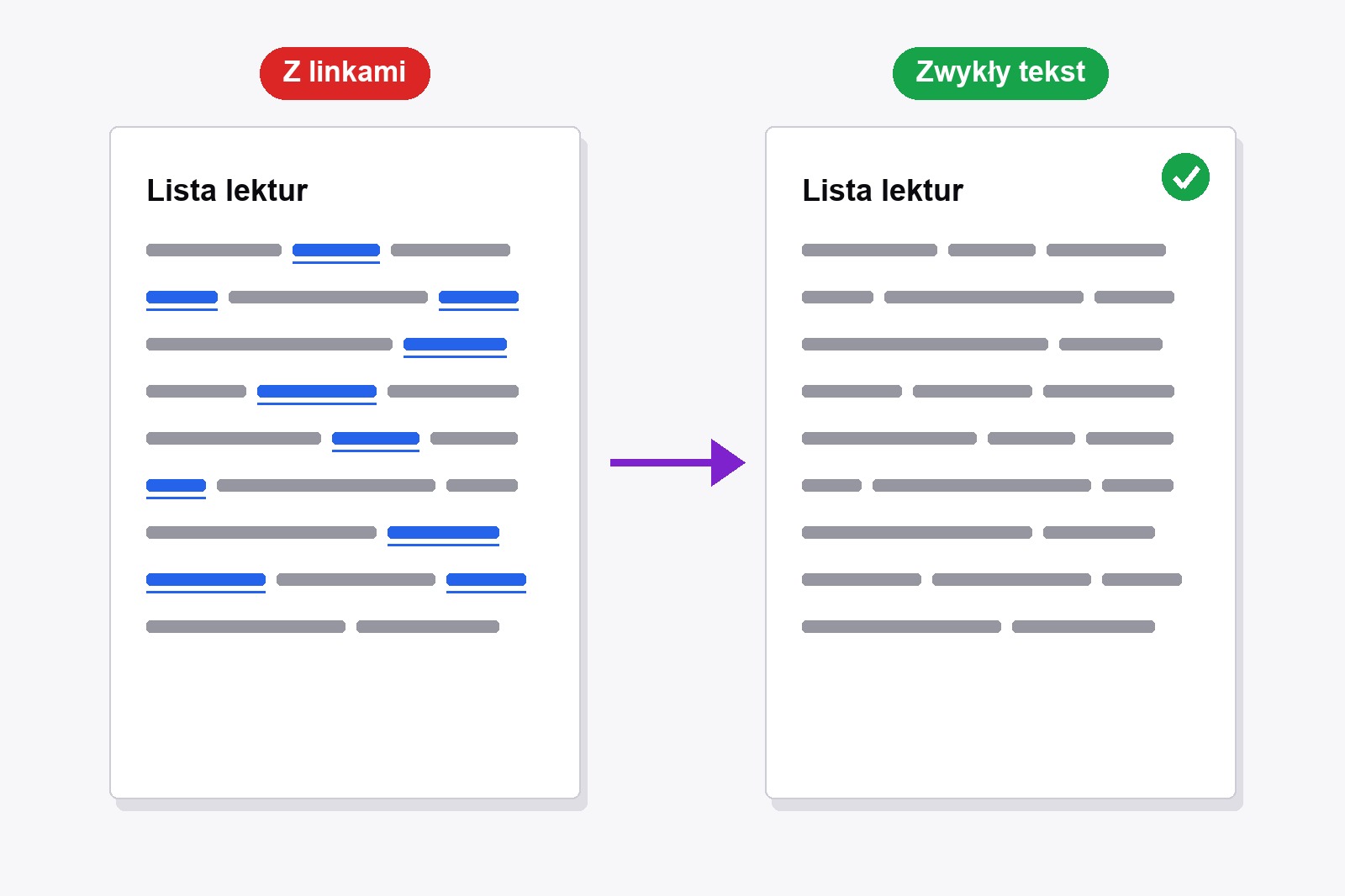
Aby wydrukować stronę internetową bez linków, otwórz darmowe rozszerzenie Smart Print Pro i kliknij Wyłącz linki (albo naciśnij Alt+L), a potem drukuj jak zwykle. Każdy link na stronie zamienia się w zwykły tekst w kolorze otoczenia, bez niebieskiego i bez podkreślenia, więc wydruk czyta się jak normalny dokument. Kliknij przycisk jeszcze raz, a linki wrócą. Chrome nie ma takiego przełącznika, dlatego to najszybsza droga: dodaj Smart Print Pro do Chrome, jest darmowy.
Dlaczego linki źle wyglądają na papierze
Na ekranie niebieski, podkreślony link mówi „kliknij mnie”. Na papierze nikt nie kliknie, więc niebieski i podkreślenie to tylko szum. Rwą zdania, zużywają trochę kolorowego tuszu, a na stronie pełnej linków (artykuł z wiki, wiadomość, dokumentacja) cała kartka wygląda, jakby ktoś przejechał po niej zakreślaczem. Jeśli drukujesz przepis, raport albo coś, co dasz innej osobie, zwykły tekst wygląda po prostu spokojniej i poważniej.
Jak wyłączyć linki, krok po kroku
- Zainstaluj Smart Print Pro. Weź go ze sklepu Chrome. Jest darmowy i nie wymaga konta.
- Otwórz stronę, którą chcesz wydrukować, i kliknij ikonę Smart Print Pro. Otworzy się panel boczny.
- Kliknij Wyłącz linki (przycisk z ikoną łańcucha) albo naciśnij
Alt+L. Mały komunikat powie Linki wyłączone. - Spójrz na stronę. Linki mają teraz kolor otaczającego tekstu, bez podkreślenia, i nie reagują już na kliknięcia.
- Drukuj. Kliknij DRUKUJ TERAZ (albo
Alt+P) lub użyjCtrl+Pjak zawsze. Sprawdź podgląd i drukuj.
Zmieniłeś/-łaś zdanie? Kliknij Wyłącz linki jeszcze raz (albo Alt+L), a komunikat powie Linki włączone. Wszystko wraca do stanu sprzed.
Co się zmienia, prostymi słowami
Linki nie znikają. Ich słowa zostają dokładnie tam, gdzie były, po prostu przestają wyglądać i działać jak linki:
- Kolor. Link przejmuje kolor tekstu obok, więc koniec z niebieskim.
- Podkreślenie. Znika.
- Klikanie. Wyłączone, dopóki Wyłącz linki jest włączone, więc nie wyjdziesz przypadkiem ze strony, gdy ją porządkujesz.
- Tekst. Nietknięty. Nic nie jest usuwane, zdania nadal mają sens.
- Inne narzędzia. Ten przełącznik jest niezależny, więc działa razem z Auto-Clean, Gumką i Cut Below.
Kiedy go używać, a kiedy lepsze jest coś innego
- Chcesz po prostu czysty artykuł? Zacznij od Auto-Clean. Przy drukowaniu pokazuje już linki ciemnym tekstem bez podkreślenia. Użyj Wyłącz linki, gdy chcesz mieć ten sam wygląd także na ekranie.
- Strona to ściana linków. Artykuły w stylu wiki i dokumentacja czyta się dużo lepiej bez linków.
- Używasz Gumki albo Edycji. Przy wyłączonych linkach nie klikniesz żadnego przez pomyłkę, gdy pracujesz nad stroną.
- Coś nadal jest niebieskie? Wtedy to pewnie nie link, tylko kolorowy tekst albo przycisk. Usuń to Gumką albo zmień Edycją.
- Potrzebujesz linków z powrotem? Jeszcze jedno kliknięcie w Wyłącz linki albo
Alt+L.
Czego nie robi
Nie usuwa linków i nie drukuje adresu internetowego, który za nimi stoi. Niektóre strony dopisują adres po każdym linku we własnym stylu wydruku, a ten przycisk tego nie rusza, więc sprawdź podgląd. I jedna rzecz, którą przetestowaliśmy: jeśli użyjesz Zapisz jako PDF, Chrome nadal przechowuje link za każdym słowem, więc PDF wygląda zwyczajnie, ale słowa mogą pozostać klikalne. Na papierze nic takiego nie zostaje. Data i adres na samej górze i dole każdej kartki to inne ustawienie, opisane w jak usunąć nagłówek i stopkę.
Słowa wokół linków, wyjaśnione
- Link (hiperłącze). Słowo, obrazek albo przycisk, który po kliknięciu prowadzi do innej strony. Na papierze nie może tego zrobić, dlatego tam wygląda na bezcelowy.
- Tekst linku. Widoczne słowa linku, np. „ten poradnik”. Wyłącz linki zachowuje tekst i zmienia tylko wygląd.
- URL (adres internetowy). Adres za linkiem, np. example.com/page. Link go ukrywa, a zwykły wydruk go nie pokazuje.
- Styl wydruku. Reguły, które strona może dodać tylko do drukowania. Kilka stron używa ich do wypisania adresu po każdym linku.
- Link w PDF. Gdy zapisujesz stronę jako PDF, link za każdym słowem jest zapisany w pliku, więc może pozostać klikalny, nawet jeśli wygląda jak zwykły tekst.
- Nagłówek i stopka. Data, tytuł strony i adres, które Chrome umieszcza na górze i na dole każdej wydrukowanej kartki. To osobne ustawienie, niezwiązane z linkami.
Zdobądź rozszerzenie
Smart Print Pro jest całkowicie darmowy. Oprócz Wyłącz linki ma Auto-Clean, Gumkę, Edycję, Cut Below i DRUKUJ TERAZ, wszystko w jednym panelu bocznym. Pamięta twoje opcje drukowania (nagłówek i stopkę, grafikę tła) na następny raz, ale Wyłącz linki działa dla pojedynczej strony: na nowej stronie linki są znów zwykłe, dopóki go nie włączysz.
Warto wiedzieć, zanim zaczniesz
- Skrót: Alt+L. Naciśnij jeszcze raz, a linki wrócą.
- Słowa linków zostają w tekście. Zmieniają się tylko kolor, podkreślenie i kliknięcie.
- Auto-Clean już drukuje linki na ciemno. Wyłącz linki daje ten sam wygląd na ekranie.
- Zapisany PDF może zachować ukryte linki. Słowa mogą pozostać klikalne, choć wyglądają zwyczajnie.
- Chrome nie ma do tego wbudowanego przełącznika. Dlatego rozszerzenie pomaga.
FAQ
Nie bezpośrednio. Ustawienia drukowania w Chrome nie mają opcji dla linków: możesz wyłączyć nagłówek, stopkę i grafikę tła, ale linki zachowują niebieskie podkreślenie. Smart Print Pro dodaje brakujący przełącznik.
Nie. Słowa zostają w tekście, tracą tylko kolor i podkreślenie i przestają reagować na kliknięcia. Kliknij przycisk jeszcze raz, a wszystko wraca.
Mogą. Gdy używasz Zapisz jako PDF w Chrome, link za każdym słowem nadal jest zapisany, więc słowa mogą być klikalne, mimo że wyglądają zwyczajnie. Na papierze nie ma czego klikać.
Kliknij Wyłącz linki jeszcze raz albo naciśnij Alt+L. Mały komunikat powie Linki włączone.
Tak. Przełącznik Wyłącz linki jest niezależny, więc możesz łączyć go z Auto-Clean, Gumką, Edycją i Cut Below w dowolnej kolejności.
To nagłówek i stopka Chrome, a nie link. Wyłączasz je w oknie drukowania, w Więcej ustawień, odznaczając Nagłówki i stopki.
Smart Print Pro — Darmowy, Bez Konta
Drukuj strony, które czyta się jak dokumenty: zwykłe linki, bez reklam, jedno kliknięcie.







