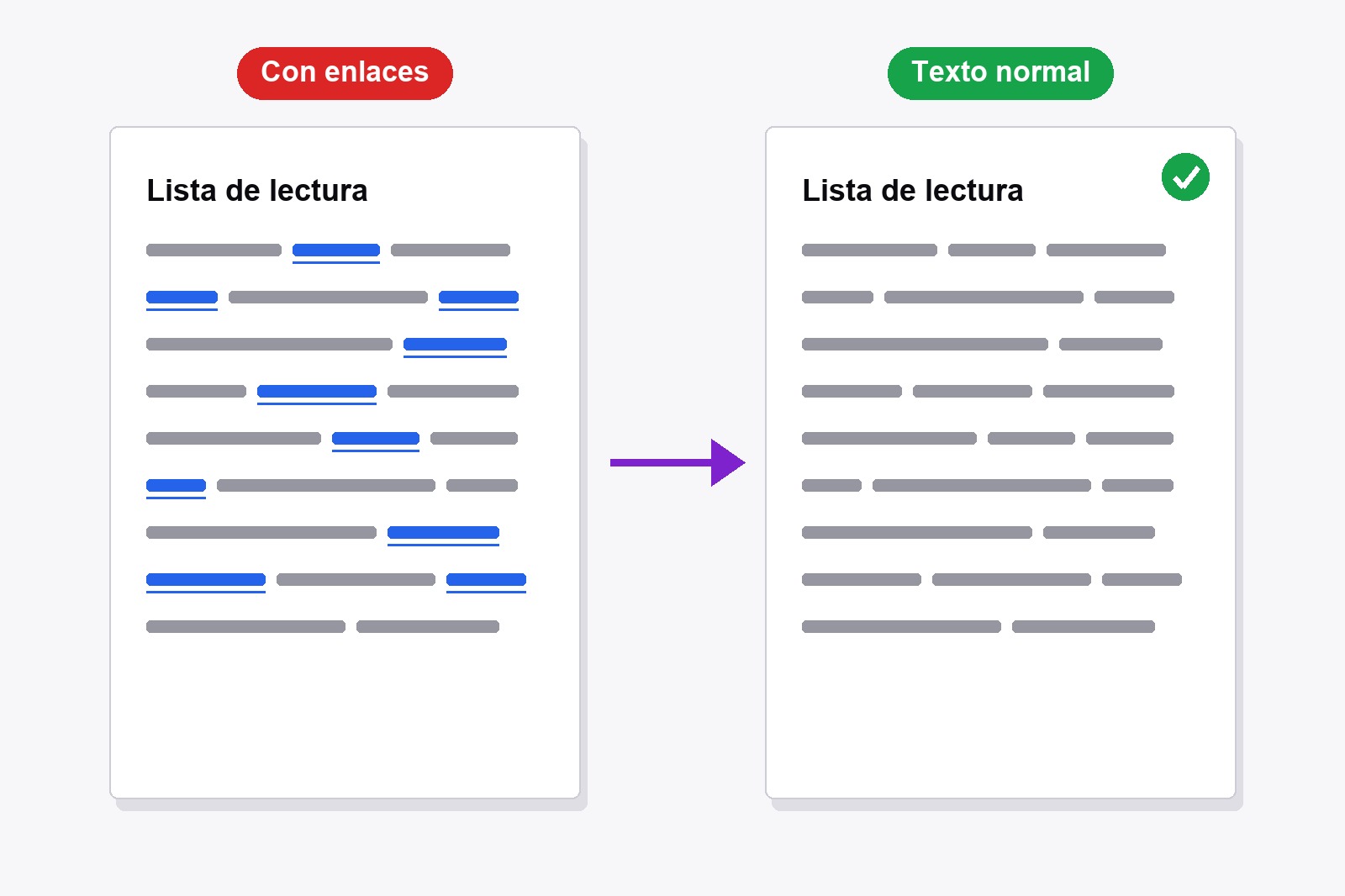
Para imprimir una página web sin enlaces, abre la extensión gratis Smart Print Pro y haz clic en Desactivar enlaces (o pulsa Alt+L), y luego imprime como siempre. Cada enlace de la página pasa a ser texto normal del color de lo que tiene alrededor, sin azul y sin subrayado, así que la impresión parece un documento de verdad. Vuelve a hacer clic en el botón y los enlaces regresan. Chrome no trae un interruptor así, por eso este es el camino rápido: añade Smart Print Pro a Chrome, es gratis.
Por qué los enlaces quedan mal en papel
En pantalla, un enlace azul y subrayado dice «haz clic». En papel nadie puede hacer clic, así que el azul y el subrayado son solo ruido. Cortan las frases, gastan un poco de tinta de color y, en una página llena de enlaces (un artículo de wiki, una noticia, documentación), toda la hoja parece marcada con rotulador. Si imprimes una receta, un informe o algo que vas a entregar a otra persona, el texto normal da una imagen más tranquila y más seria.
Cómo desactivar los enlaces, paso a paso
- Instala Smart Print Pro. Consíguela en la Chrome Web Store. Es gratis y no pide cuenta.
- Abre la página que quieres imprimir y haz clic en el icono de Smart Print Pro. Se abre el panel lateral.
- Haz clic en Desactivar enlaces (el botón con el icono de cadena) o pulsa
Alt+L. Un mensaje pequeño dice Enlaces desactivados. - Mira la página. Los enlaces ahora tienen el color del texto de alrededor, sin subrayado, y ya no responden a los clics.
- Imprime. Haz clic en IMPRIMIR AHORA (o
Alt+P) o usaCtrl+Pcomo siempre. Revisa la vista previa e imprime.
¿Te lo has pensado mejor? Haz clic otra vez en Desactivar enlaces (o Alt+L) y el mensaje dice Enlaces activados. Todo vuelve a como estaba.
Qué cambia, en cristiano
Los enlaces no desaparecen. Sus palabras se quedan exactamente donde están, solo dejan de verse y de comportarse como enlaces:
- Color. Un enlace toma el color del texto de al lado, así que se acabó el azul.
- Subrayado. Desaparece.
- Clic. Queda desactivado mientras Desactivar enlaces esté activo, así que no sales de la página por error mientras la limpias.
- El texto. Intacto. No se borra nada, así que las frases siguen teniendo sentido.
- Otras herramientas. Este interruptor es independiente, por eso funciona junto con Auto-Clean, el Borrador y Cut Below.
Cuándo usarlo y cuándo conviene otra cosa
- ¿Solo quieres un artículo limpio? Empieza con Auto-Clean. Al imprimir, ya muestra los enlaces en texto oscuro y sin subrayado. Usa Desactivar enlaces cuando quieras ese aspecto también en pantalla.
- La página es una pared de enlaces. Los artículos tipo wiki y la documentación se leen mucho mejor sin enlaces.
- Usas el Borrador o Editar. Con los enlaces desactivados no puedes pulsar uno por error mientras trabajas en la página.
- ¿Algo sigue en azul? Entonces probablemente no es un enlace sino texto de color o un botón. Quítalo con el Borrador o cámbialo con Editar.
- ¿Quieres los enlaces de vuelta? Otro clic en Desactivar enlaces, o
Alt+L.
Lo que no hace
No borra los enlaces y no imprime la dirección web que hay detrás. Algunas webs añaden la dirección tras cada enlace en su propio estilo de impresión, y este botón no lo toca, así que mira la vista previa. Y una cosa que probamos: si usas Guardar como PDF, Chrome sigue guardando el enlace detrás de cada palabra, así que el PDF se ve normal pero las palabras pueden seguir siendo pulsables. En papel no queda nada de eso. La fecha y la dirección que salen arriba y abajo de cada hoja son otro ajuste, explicado en cómo quitar el encabezado y el pie de página.
Palabras de los enlaces, explicadas
- Enlace (hipervínculo). Una palabra, imagen o botón que te lleva a otra página al hacer clic. En papel no puede hacerlo, por eso ahí parece inútil.
- Texto del enlace. Las palabras visibles de un enlace, como «esta guía». Desactivar enlaces conserva ese texto y solo cambia su aspecto.
- URL (dirección web). La dirección que hay detrás de un enlace, como example.com/page. El enlace la esconde y una impresión normal no la muestra.
- Estilo de impresión. Reglas que una web puede añadir solo para imprimir. Unas pocas las usan para escribir la dirección tras cada enlace.
- Enlace en un PDF. Al guardar una página como PDF, el enlace de cada palabra se guarda en el archivo, así que puede seguir siendo pulsable aunque parezca texto normal.
- Encabezado y pie de página. La fecha, el título y la dirección que Chrome pone arriba y abajo de cada hoja impresa. Es un ajuste distinto al de los enlaces.
Consigue la extensión
Smart Print Pro es totalmente gratis. Además de Desactivar enlaces tiene Auto-Clean, Borrador, Editar, Cut Below e IMPRIMIR AHORA, todo en un solo panel lateral. Recuerda tus opciones de impresión (encabezados y pies de página, gráficos de fondo) para la próxima vez, pero Desactivar enlaces vale por página: en una página nueva los enlaces vuelven a ser normales hasta que lo actives otra vez.
Este es un enlace patrocinado. Si compras a través de él, podemos recibir una comisión sin coste adicional para ti. Aviso completo →
Conviene saber antes de empezar
- Atajo: Alt+L. Púlsalo otra vez y los enlaces vuelven.
- Las palabras de los enlaces se quedan en el texto. Solo cambian el color, el subrayado y el clic.
- Auto-Clean ya imprime los enlaces oscuros. Desactivar enlaces da el mismo aspecto en pantalla.
- Un PDF guardado puede conservar enlaces ocultos. Las palabras pueden seguir pulsables aunque parezcan normales.
- Chrome no trae un interruptor para esto. Por eso ayuda la extensión.
Preguntas frecuentes
No directamente. Los ajustes de impresión de Chrome no tienen opción para los enlaces: puedes quitar el encabezado, el pie y los gráficos de fondo, pero los enlaces mantienen su subrayado azul. Smart Print Pro añade el interruptor que falta.
No. Las palabras se quedan en el texto, solo pierden el color y el subrayado y dejan de responder a los clics. Vuelve a hacer clic en el botón y todo regresa.
Pueden. Cuando usas Guardar como PDF de Chrome, el enlace de cada palabra sigue guardado, así que las palabras pueden ser pulsables aunque parezcan normales. En papel no hay nada que pulsar.
Haz clic otra vez en Desactivar enlaces o pulsa Alt+L. Un mensaje pequeño dice Enlaces activados.
Sí. El interruptor Desactivar enlaces es independiente, así que puedes combinarlo con Auto-Clean, el Borrador, Editar y Cut Below en cualquier orden.
Eso es el encabezado y pie de página de Chrome, no un enlace. Se quita en el cuadro de impresión, en Más ajustes, desmarcando Encabezados y pies de página.
Smart Print Pro — Gratis, sin cuenta
Imprime páginas que parezcan documentos: enlaces normales, sin anuncios, con un clic.







