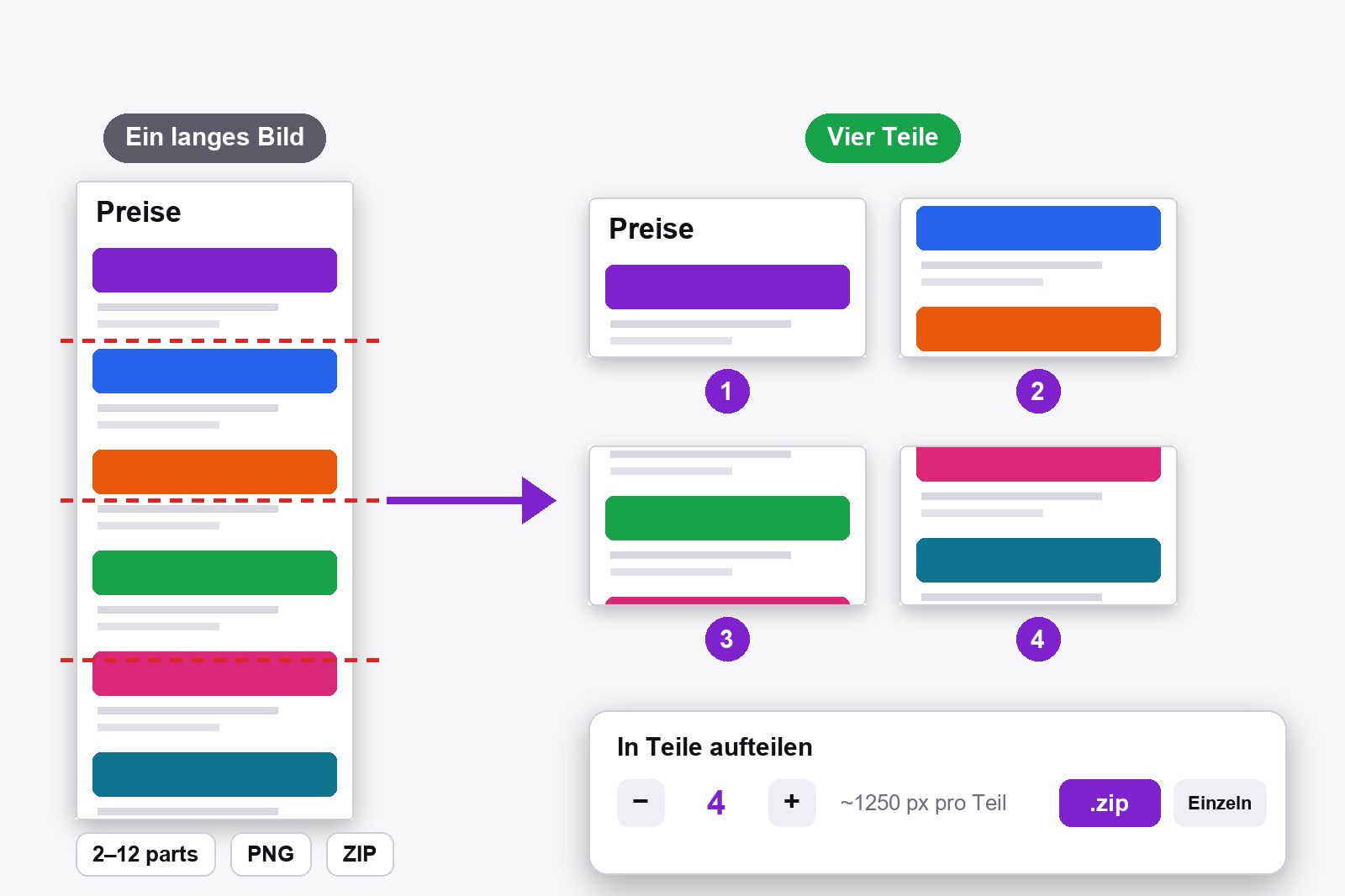
Um einen langen Screenshot aufzuteilen, öffne ihn im Editor der kostenlosen Erweiterung Scrollshot, klicke oben auf Teilen, wähle die Anzahl der Teile (von 2 bis 12) und entscheide dich für .zip oder Einzeln. Du bekommst nummerierte PNG-Dateien mit gleicher Höhe und gleicher Breite, bereit zum Lesen, Drucken oder Senden. Alles läuft in deinem Browser, nichts wird hochgeladen.
Warum ein sehr langer Screenshot ein Problem ist
Ein Screenshot der ganzen Seite kann 6000 Pixel hoch sein oder mehr. Fügst du ihn in einen Chat, ein Dokument oder eine Druckvorschau ein, wird er so zusammengedrückt, dass man den Text nicht mehr lesen kann. Manche Programme lehnen ein so hohes Bild gleich ab. In Stücke sinnvoller Größe geschnitten, liest sich dieselbe Seite wie eine kurze Bilderreihe, eins nach dem anderen. Scrollshot schlägt dir die Anzahl sogar selbst vor, mit etwa 1500 Pixeln pro Stück, sodass du kaum darüber nachdenken musst.
So teilst du einen langen Screenshot auf, Schritt für Schritt
- Installiere Scrollshot. Hol es dir im Chrome Web Store. Es ist gratis und braucht kein Konto.
- Mach den langen Screenshot. Nimm eine Seite mit Ganze Seite auf, oder klicke auf Hochladen und öffne ein hohes Bild, das du schon hast.
- Bearbeite ihn vorher, wenn du willst. Pfeile, Text, Weichzeichnen oder Hintergrund und Rahmen sind in den Stücken enthalten, denn Teilen schneidet genau das, was du im Editor siehst.
- Klicke oben auf Teilen, neben Herunterladen. Ein kleines Feld namens In Teile aufteilen öffnet sich.
- Prüfe die Anzahl der Teile. Scrollshot wählt eine passend zur Höhe. Mit den Schaltflächen − und + änderst du sie. Das Feld zeigt die Größe jedes Stücks, zum Beispiel ~1250 px pro Teil.
- Wähle, wie gespeichert wird. .zip packt alle Stücke in eine ZIP-Datei. Einzeln speichert sie als einzelne PNG-Dateien, eine nach der anderen.
- Öffne die Dateien. Sie heißen wie der Seitentitel und sind der Reihe nach nummeriert: titel-1.png, titel-2.png und so weiter. Die Schaltfläche zeigt Split ✓, wenn es fertig ist.
Wie viele Teile, und ZIP oder einzeln?
- Lass Scrollshot wählen. Es zielt auf etwa 1500 Pixel pro Stück, eine gute Größe zum Lesen, für Chat-Programme und für eine gedruckte Seite. Ein Screenshot mit 5000 Pixeln wird zu 4 Stücken.
- Weniger, größere Stücke, wenn die Seite fließen soll, etwa zum Lesen am Laptop. Mehr, kleinere Stücke, wenn du etwas willst, das sich leicht am Handy lesen lässt.
- Nicht zu klein. Die Schaltfläche + hält an, wo ein Stück unter etwa 600 Pixel fiele, sodass du eine Seite nicht aus Versehen in dünne Streifen schneidest. Die Grenze liegt bei 12 Teilen.
- .zip ist die ordentliche Wahl: ein Download, alles in Reihenfolge. Praktisch, um das ganze Set per E-Mail zu schicken.
- Einzeln ist für den Fall, dass du die Dateien direkt im Download-Ordner willst oder sie einzeln hochladen möchtest.
Eines solltest du wissen: Die Schnitte erfolgen in gleichen Höhen, nicht an Absatzgrenzen, sodass eine Textzeile zwischen zwei Stücken geteilt sein kann. Stört dich das, ändere die Anzahl der Teile um eins, dann wandert der Schnitt.
Schnelle Rezepte für häufige Aufgaben
Eine lange Seite für ein Chat-Programm: teile sie in Stücke von etwa 1500 Pixeln und sende sie der Reihe nach, damit jedes lesbar bleibt. Eine Seite zum Drucken: teilen, dann die Stücke einzeln pro Blatt drucken. Eine Anleitung für soziale Netzwerke: füge nummerierte Schritte mit den Beschriftungswerkzeugen hinzu, teile und poste die Stücke als Karussell. Brauchst du für eine Plattform eine genaue Größe, schicke jedes Stück danach durch Zuschneiden. Ein Bericht für einen Kollegen: als .zip speichern und die eine Datei anhängen.
Wer lange Screenshots aufteilt
- Alle, die eine lange Seite an ein Chat-Programm schicken, das hohe Bilder verkleinert oder ablehnt.
- Studierende und Forschende, die einen langen Artikel aufnehmen und ihn Stück für Stück lesen wollen.
- Support-Teams und Tester, die eine lange Seite für ein Ticket dokumentieren.
- Creator, die aus einem langen Bild eine Folge von Folien machen.
- Alle, die einen Screenshot drucken und es leid sind, dass er winzig herauskommt.
Es passt gut zu den anderen Werkzeugen: aufnehmen mit ganzer Seite, private Daten mit Weichzeichnen verstecken, mit Hintergrund und Rahmen verschönern und dann teilen. Gespeicherte Screenshots landen in deiner Galerie.
Gut zu wissen, bevor du loslegst
- Es teilt, was du im Editor siehst. Hintergründe, Rahmen, Pfeile und Text sind in den Stücken enthalten.
- Die Stücke haben gleiche Höhe und volle Breite. Nur das letzte Stück kann etwas kürzer sein.
- Die Schnitte folgen nicht dem Inhalt. Eine Textzeile kann zwischen zwei Stücken geteilt sein. Ändere die Anzahl der Teile, um die Schnitte zu verschieben.
- Zwischen 2 und 12 Teilen. Ein Stück wird nie kleiner als etwa 600 Pixel, und das Feld zeigt die Größe jedes Stücks.
- Die Dateien sind PNG und heißen wie der Seitentitel. Die ZIP-Datei heißt titel-split.zip, die Stücke sind 1, 2, 3 und so weiter nummeriert.
- Es ist gratis und bleibt auf deinem Computer. Kein Konto, kein Upload, und es funktioniert nicht auf Chromes eigenen Seiten oder im Chrome Web Store.
FAQ
Öffne den Screenshot im Scrollshot-Editor, klicke oben auf Teilen, wähle die Anzahl der Teile und speichere sie als ZIP oder als einzelne PNG-Dateien.
In 2 bis 12. Scrollshot schlägt eine Zahl vor, mit etwa 1500 Pixeln pro Stück, und lässt keine Stücke unter etwa 600 Pixeln zu.
Ja. Sie haben die gleiche Breite und die gleiche Höhe. Nur das letzte Stück kann etwas kürzer sein, wenn sich die Höhe nicht glatt teilen lässt.
Nicht genau. Die Schnitte erfolgen in gleichen Höhen. Wird eine Textzeile durchgeschnitten, ändere die Anzahl der Teile um eins, dann wandert der Schnitt.
ZIP ergibt einen Download mit allem in Reihenfolge. Einzeln speichert einzelne PNG-Dateien nacheinander. Beide liefern dieselben Stücke.
Ja. Es teilt, was du im Editor siehst, einschließlich Hintergrund, Rahmen, Pfeilen, Text und Weichzeichnen.
Ja. Das Aufteilen ist gratis, ohne Konto.
Nein. Scrollshot arbeitet lokal in deinem Browser, dein Screenshot verlässt also nie deinen Computer.

Scrollshot — Erfasse genau, was du brauchst
Gemacht von GetPlugzz. Nur lokale Verarbeitung: nichts wird hochgeladen, nichts wird verfolgt.






