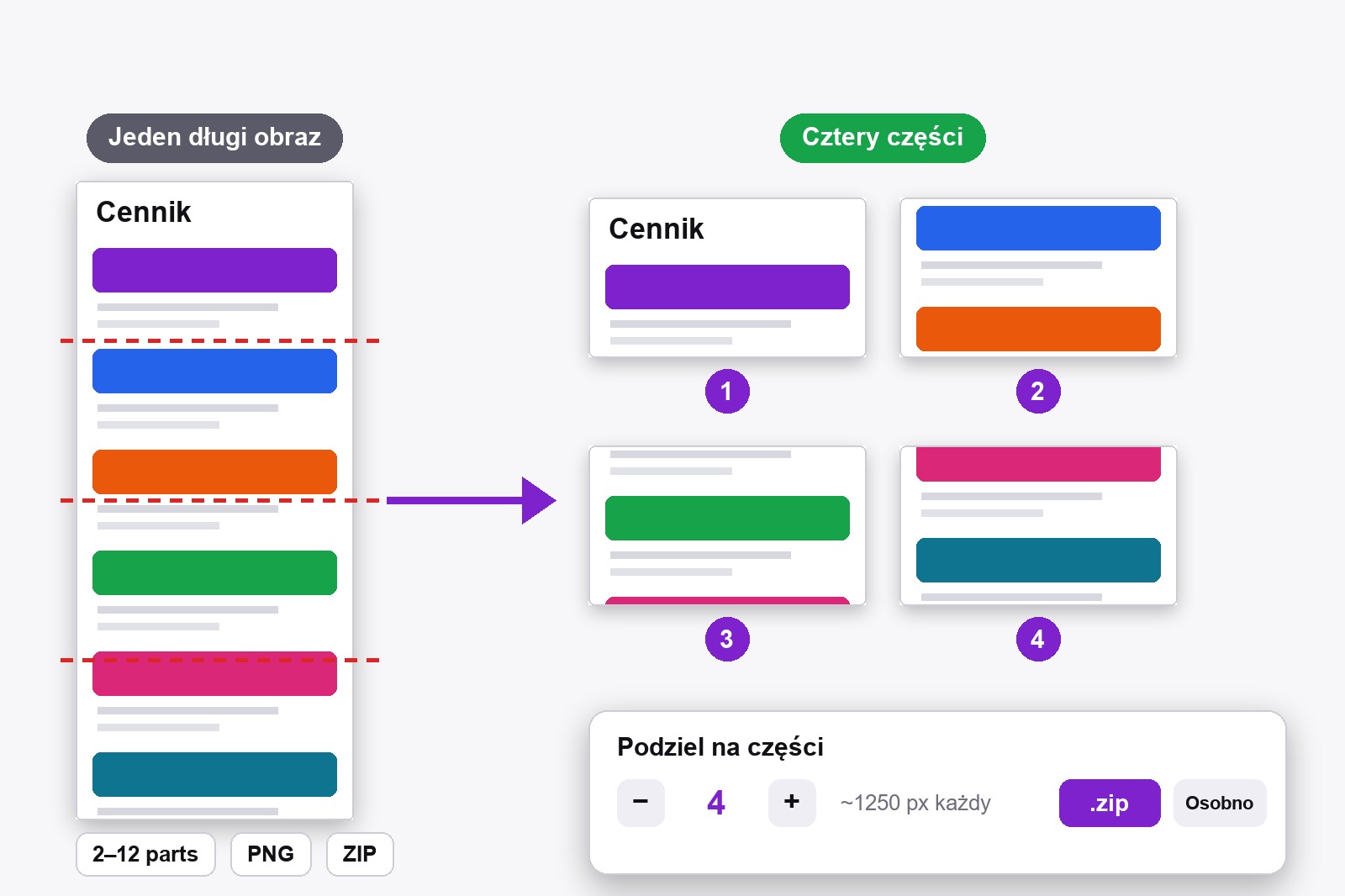
Aby podzielić długi zrzut ekranu, otwórz go w edytorze darmowego rozszerzenia Scrollshot, kliknij Podziel na górnym pasku, wybierz liczbę części (od 2 do 12) i zdecyduj: .zip albo Osobno. Dostajesz ponumerowane pliki PNG o tej samej wysokości i szerokości, gotowe do czytania, druku lub wysłania. Wszystko dzieje się w twojej przeglądarce i nic nie jest wysyłane.
Dlaczego jeden bardzo długi zrzut ekranu to problem
Zrzut całej strony może mieć 6000 pikseli wysokości albo więcej. Wklej go do czatu, dokumentu lub podglądu wydruku, a zostanie ściśnięty tak, że tekstu nie da się przeczytać. Niektóre narzędzia w ogóle odrzucają tak wysoki obraz. Pocięta na kawałki rozsądnej wielkości ta sama strona czyta się jak krótka seria obrazów, jeden po drugim. Scrollshot sam podpowiada liczbę, celując w około 1500 pikseli na kawałek, więc rzadko musisz o tym myśleć.
Jak podzielić długi zrzut ekranu, krok po kroku
- Zainstaluj Scrollshot. Pobierz go ze sklepu Chrome. Jest darmowy i nie wymaga konta.
- Zrób długi zrzut. Przechwyć stronę przez Cała strona albo kliknij Prześlij i otwórz wysoki obraz, który już masz.
- Najpierw edytuj, jeśli chcesz. Strzałki, tekst, rozmycie lub tło i ramka wchodzą do kawałków, bo Podziel tnie dokładnie to, co widzisz w edytorze.
- Kliknij Podziel na górnym pasku, obok Pobierz. Otworzy się małe okno Podziel na części.
- Sprawdź liczbę części. Scrollshot wybiera ją według wysokości. Przyciskami − i + możesz ją zmienić. Okno pokazuje rozmiar każdego kawałka, na przykład ~1250 px każdy.
- Wybierz, jak zapisać. .zip wkłada wszystkie kawałki do jednego pliku ZIP. Osobno zapisuje je jako pojedyncze pliki PNG, jeden po drugim.
- Otwórz pliki. Mają nazwę od tytułu strony i są numerowane po kolei: tytul-1.png, tytul-2.png i tak dalej. Przycisk pokaże Split ✓, gdy skończy.
Ile części i ZIP czy osobno?
- Pozwól wybrać Scrollshotowi. Celuje w około 1500 pikseli na kawałek, co jest dobrym rozmiarem do czytania, narzędzi czatu i wydrukowanej strony. Zrzut o 5000 pikselach staje się 4 kawałkami.
- Mniej, większych kawałków, gdy chcesz, żeby strona płynęła, na przykład do czytania na laptopie. Więcej, mniejszych, gdy chcesz coś łatwego do czytania na telefonie.
- Nie za małe. Przycisk + zatrzymuje się, gdy kawałek spadłby poniżej około 600 pikseli, więc nie pokroisz strony na cienkie paski przez pomyłkę. Limit to 12 części.
- .zip to porządny wybór: jedno pobranie, wszystko po kolei. Dobre do wysłania całego zestawu e-mailem.
- Osobno jest, gdy chcesz pliki od razu w folderze Pobrane albo zamierzasz wgrywać je pojedynczo.
Jedno trzeba wiedzieć: cięcia robione są na równych wysokościach, a nie na końcach akapitów, więc linijka tekstu może zostać przecięta między dwa kawałki. Jeśli ci to przeszkadza, zmień liczbę części o jeden, a cięcie się przesunie.
Szybkie przepisy na typowe zadania
Długa strona dla narzędzia czatu: podziel na kawałki po około 1500 pikseli i wysyłaj po kolei, żeby każdy został czytelny. Strona do wydruku: podziel i drukuj kawałki po jednym na kartkę. Poradnik na media społecznościowe: dodaj numerowane kroki narzędziami do adnotacji, podziel i opublikuj kawałki jako karuzelę. Jeśli potrzebujesz dokładnego rozmiaru dla platformy, przepuść potem każdy kawałek przez Przytnij. Raport dla współpracownika: zapisz jako .zip i dołącz jeden plik.
Kto dzieli długie zrzuty ekranu
- Każdy, kto wysyła długą stronę do narzędzia czatu, które zmniejsza albo odrzuca wysokie obrazy.
- Studenci i badacze, którzy przechwytują długi artykuł i chcą czytać go kawałek po kawałku.
- Zespoły wsparcia i testerzy, którzy dokumentują długą stronę do zgłoszenia.
- Twórcy, którzy z jednego długiego obrazu robią serię slajdów.
- Każdy, kto drukuje zrzut ekranu i ma dość tego, że wychodzi malutki.
Dobrze łączy się z innymi narzędziami: przechwyć przez całą stronę, ukryj prywatne dane rozmyciem, upiększ tłem i ramką, potem podziel. Zapisane zrzuty trafiają do twojej galerii.
Warto wiedzieć, zanim zaczniesz
- Dzieli to, co widzisz w edytorze. Tła, ramki, strzałki i tekst wchodzą do kawałków.
- Kawałki mają równą wysokość i pełną szerokość. Tylko ostatni może być trochę niższy.
- Cięcia nie podążają za treścią. Linijka tekstu może zostać przecięta między dwa kawałki. Zmień liczbę części, żeby przesunąć cięcia.
- Od 2 do 12 części. Kawałek nigdy nie jest mniejszy niż około 600 pikseli, a okno pokazuje rozmiar każdego.
- Pliki to PNG o nazwie od tytułu strony. ZIP nazywa się tytul-split.zip, a kawałki są numerowane 1, 2, 3 i tak dalej.
- Jest darmowe i zostaje na twoim komputerze. Bez konta i wysyłania, a nie działa na wewnętrznych stronach Chrome ani w sklepie Chrome.
FAQ
Otwórz zrzut w edytorze Scrollshota, kliknij Podziel na górnym pasku, wybierz liczbę części i zapisz je jako ZIP lub osobne pliki PNG.
Od 2 do 12. Scrollshot podpowiada liczbę, celując w około 1500 pikseli na kawałek, i nie pozwala robić kawałków mniejszych niż około 600 pikseli.
Tak. Mają tę samą szerokość i wysokość. Tylko ostatni kawałek może być trochę niższy, jeśli wysokość nie dzieli się równo.
Nie dokładnie. Cięcia robione są na równych wysokościach. Jeśli linijka tekstu zostanie przecięta, zmień liczbę części o jeden, a cięcie się przesunie.
ZIP daje jedno pobranie ze wszystkim po kolei. Osobno zapisuje pojedyncze pliki PNG jeden po drugim. Oba dają te same kawałki.
Tak. Dzieli to, co widzisz w edytorze, w tym tło, ramkę, strzałki, tekst i rozmycie.
Tak. Dzielenie jest darmowe, bez konta.
Nie. Scrollshot działa lokalnie w twojej przeglądarce, więc twój zrzut nigdy nie opuszcza komputera.

Scrollshot — Przechwyć Dokładnie To, Czego Potrzebujesz
Stworzone przez GetPlugzz. Tylko przetwarzanie lokalne: nic nie jest wysyłane, nic nie jest śledzone.






