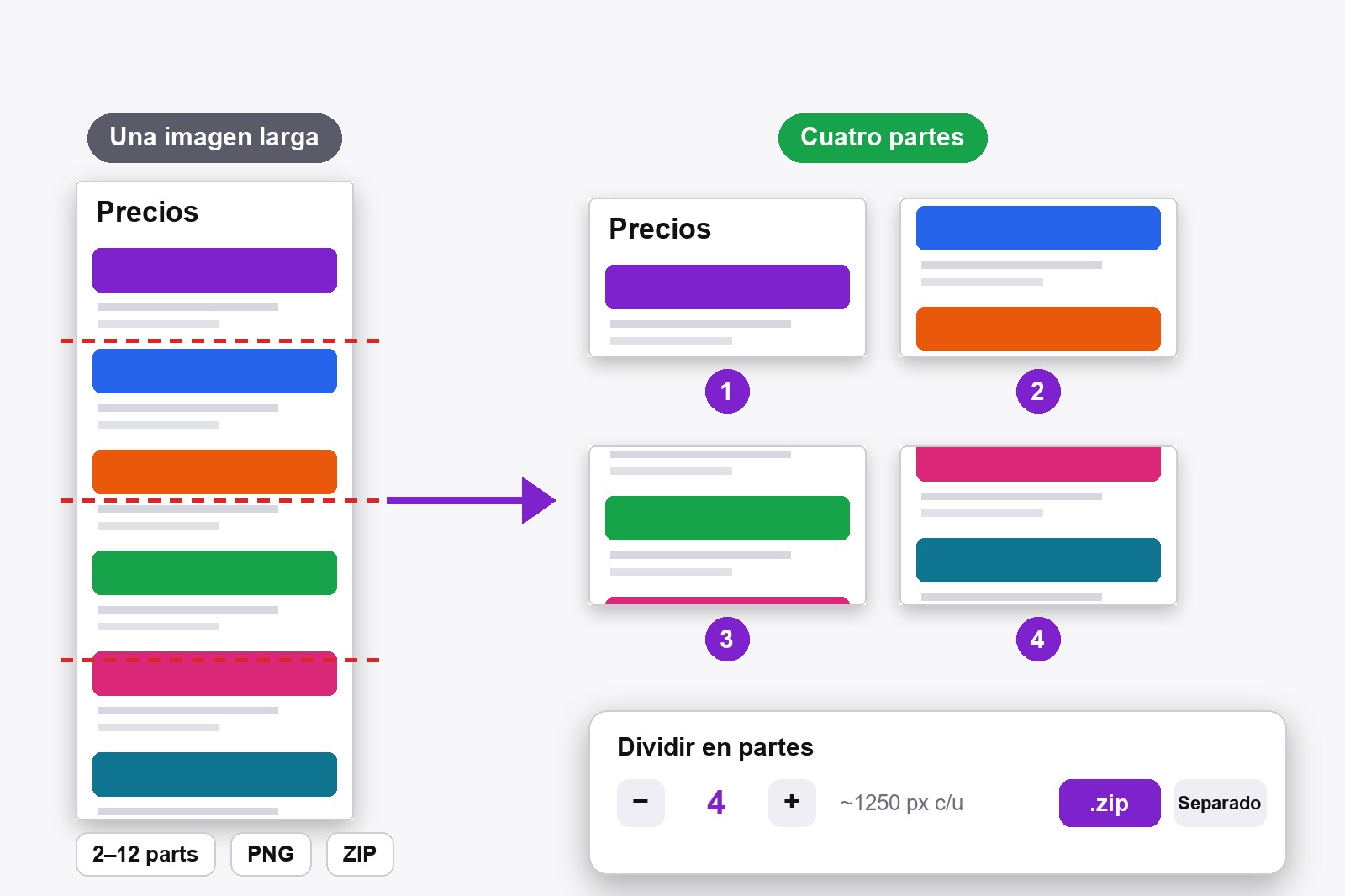
Para dividir una captura larga, ábrela en el editor de la extensión gratuita Scrollshot, pulsa Dividir en la barra superior, elige cuántas partes quieres (de 2 a 12) y escoge .zip o Separado. Obtienes archivos PNG numerados con la misma altura y el mismo ancho, listos para leer, imprimir o enviar. Todo ocurre en tu navegador y no se sube nada.
Por qué una captura muy larga es un problema
Una captura de página completa puede medir 6000 píxeles de alto o más. La pegas en un chat, un documento o una vista previa de impresión y se comprime hasta que el texto no se puede leer. Algunas herramientas rechazan una imagen tan alta. Cortada en trozos de un tamaño razonable, la misma página se lee como una serie corta de imágenes, una tras otra. Scrollshot incluso te sugiere el número, con unos 1500 píxeles por trozo, así que casi nunca tienes que pensarlo.
Cómo dividir una captura larga, paso a paso
- Instala Scrollshot. Consíguelo en la Chrome Web Store. Es gratis y no pide cuenta.
- Haz la captura larga. Captura una página con Página completa, o haz clic en Subir y abre una imagen alta que ya tengas.
- Edítala antes si quieres. Flechas, texto, desenfoque o un fondo y marco entran en los trozos, porque Dividir corta exactamente lo que ves en el editor.
- Pulsa Dividir en la barra superior, junto a Descargar. Se abre un cuadro pequeño llamado Dividir en partes.
- Revisa el número de partes. Scrollshot elige uno según la altura. Usa los botones − y + para cambiarlo. El cuadro muestra el tamaño de cada trozo, por ejemplo ~1250 px c/u.
- Elige cómo guardar. .zip mete todos los trozos en un solo archivo ZIP. Separado los guarda como archivos PNG individuales, uno tras otro.
- Abre los archivos. Se llaman como el título de la página y van numerados en orden: titulo-1.png, titulo-2.png y así. El botón muestra Split ✓ cuando termina.
¿Cuántas partes, y ZIP o por separado?
- Deja que Scrollshot elija. Apunta a unos 1500 píxeles por trozo, un buen tamaño para leer, para herramientas de chat y para una hoja impresa. Una captura de 5000 píxeles se convierte en 4 trozos.
- Menos trozos, más grandes cuando quieres que la página fluya, por ejemplo para leerla en el portátil. Más trozos, más pequeños cuando quieres algo fácil de leer en el móvil.
- Ni demasiado pequeños. El botón + se detiene cuando un trozo bajaría de unos 600 píxeles, así que no puedes cortar una página en tiras finas por accidente. El límite son 12 partes.
- .zip es la opción ordenada: una descarga, todo en orden. Útil para enviar el conjunto por correo.
- Separado es para cuando quieres los archivos directamente en Descargas, o piensas subirlos uno a uno.
Una cosa que conviene saber: los cortes se hacen a alturas iguales, no en los saltos de párrafo, así que una línea de texto puede quedar partida entre dos trozos. Si te molesta, cambia el número de partes en uno y el corte se mueve.
Recetas rápidas para tareas comunes
Una página larga para una herramienta de chat: divídela en trozos de unos 1500 píxeles y envíalos en orden, para que cada uno siga siendo legible. Una página para imprimir: divídela e imprime los trozos de uno en uno por hoja. Un tutorial para redes sociales: añade pasos numerados con las herramientas de anotación, divide y publica los trozos como carrusel. Si necesitas un tamaño exacto para una plataforma, pasa cada trozo después por Recortar. Un informe para un compañero: guarda como .zip y adjunta un solo archivo.
Quién divide capturas largas
- Cualquiera que envíe una página larga a una herramienta de chat que encoge o rechaza imágenes altas.
- Estudiantes e investigadores que capturan un artículo largo y quieren leerlo trozo a trozo.
- Equipos de soporte y testers que documentan una página larga para un ticket.
- Creadores que convierten una imagen larga en una serie de diapositivas.
- Quien imprime una captura y está harto de que salga diminuta.
Combina bien con las otras herramientas: captura con página completa, oculta datos privados con el desenfoque, mejórala con un fondo y marco y luego divide. Las capturas guardadas van a tu galería.
Conviene saber antes de empezar
- Divide lo que ves en el editor. Los fondos, marcos, flechas y texto entran en los trozos.
- Los trozos tienen la misma altura y todo el ancho. Solo el último puede ser un poco más corto.
- Los cortes no siguen el contenido. Una línea de texto puede quedar dividida entre dos trozos. Cambia el número de partes para mover los cortes.
- Entre 2 y 12 partes. Un trozo nunca baja de unos 600 píxeles, y el cuadro muestra el tamaño de cada uno.
- Los archivos son PNG y llevan el título de la página. El ZIP se llama titulo-split.zip y los trozos van numerados 1, 2, 3 y así.
- Es gratis y se queda en tu ordenador. Sin cuenta ni subida, y no funciona en las páginas internas de Chrome ni en la Chrome Web Store.
FAQ
Abre la captura en el editor de Scrollshot, pulsa Dividir en la barra superior, elige cuántas partes quieres y guárdalas como ZIP o como archivos PNG sueltos.
De 2 a 12. Scrollshot sugiere un número, con unos 1500 píxeles por trozo, y no deja hacer trozos de menos de unos 600 píxeles.
Sí. Tienen el mismo ancho y la misma altura. Solo el último puede ser un poco más corto, si la altura no se divide exacta.
No exactamente. Los cortes se hacen a alturas iguales. Si se corta una línea de texto, cambia el número de partes en uno y el corte se mueve.
ZIP da una sola descarga con todo en orden. Separado guarda archivos PNG individuales, uno tras otro. Los dos dan los mismos trozos.
Sí. Divide lo que ves en el editor, incluidos fondo, marco, flechas, texto y desenfoque.
Sí. Dividir es gratis, sin cuenta.
No. Scrollshot funciona de forma local en tu navegador, así que tu captura nunca sale de tu ordenador.

Scrollshot — Captura Exactamente lo que Necesitas
Hecho por GetPlugzz. Solo procesamiento local: no se sube nada, no se rastrea nada.






