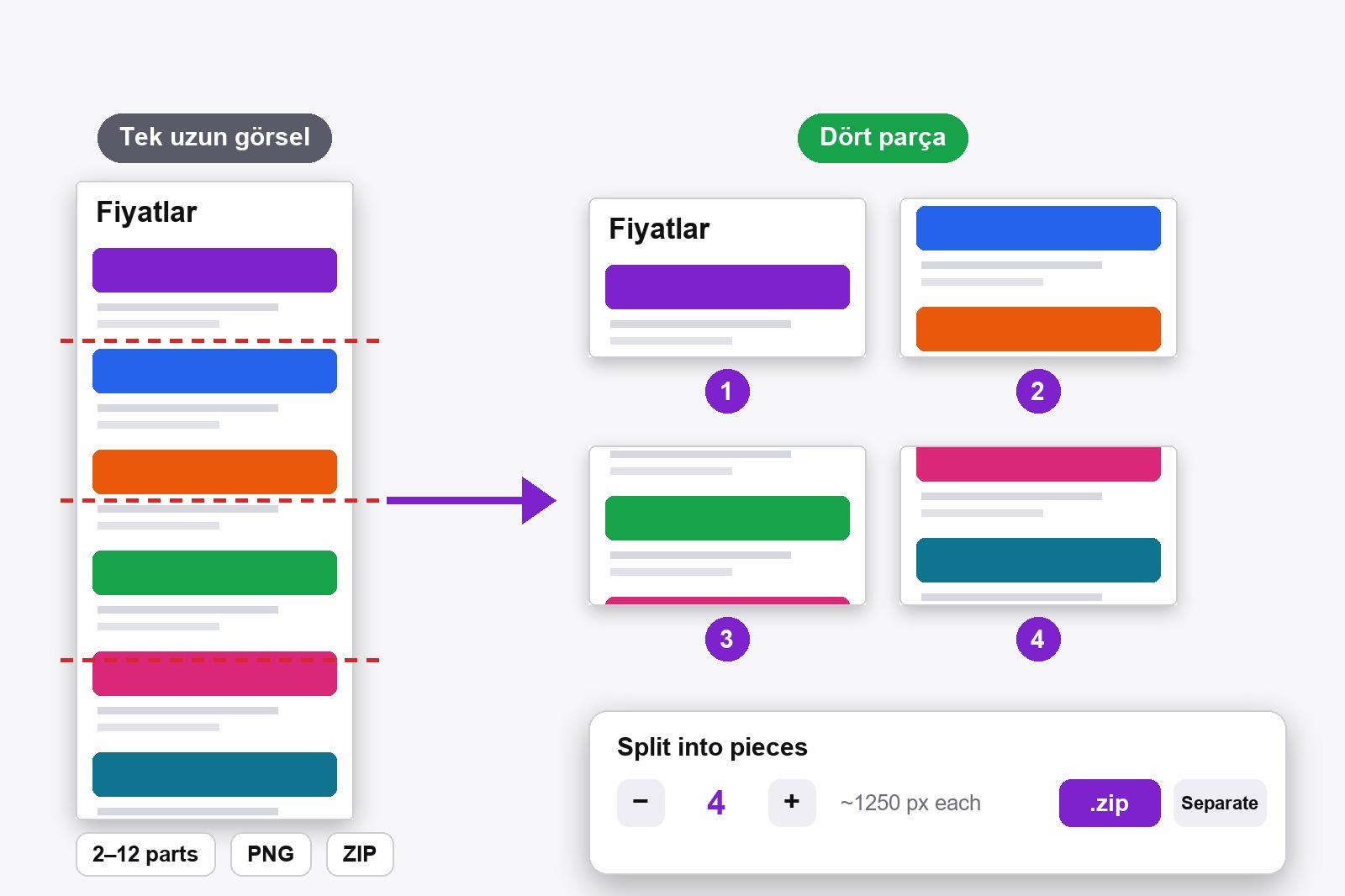
Uzun bir ekran görüntüsünü bölmek için onu ücretsiz Scrollshot eklentisinin düzenleyicisinde açın, üst çubukta Split’e tıklayın, kaç parça istediğinizi seçin (2 ile 12 arası) ve .zip ya da Separate seçin. Aynı yükseklikte ve aynı genişlikte, numaralı PNG dosyaları alırsınız; okumaya, yazdırmaya veya göndermeye hazır. Her şey tarayıcınızda olur ve hiçbir şey yüklenmez.
Çok uzun bir ekran görüntüsü neden sorun olur
Tam sayfa bir ekran görüntüsü 6000 piksel veya daha uzun olabilir. Bir sohbete, belgeye veya baskı önizlemesine yapıştırdığında yazılar okunmayacak kadar sıkışır. Bazı araçlar bu kadar uzun bir görseli hiç kabul etmez. Makul boyutta parçalara kesildiğinde aynı sayfa, art arda gelen kısa bir görsel dizisi gibi okunur. Scrollshot sayıyı senin için bile önerir; parça başına yaklaşık 1500 piksel hedefler, bu yüzden pek düşünmen gerekmez.
Uzun ekran görüntüsü nasıl bölünür, adım adım
- Scrollshot’ı kurun. Chrome Web Mağazası’ndan alın. Ücretsizdir ve hesap istemez.
- Uzun ekran görüntüsünü alın. Full Page ile bir sayfa yakalayın veya Upload’a tıklayıp elinizdeki uzun bir görseli açın.
- İsterseniz önce düzenleyin. Oklar, metin, bulanıklaştırma veya arka plan ve çerçeve parçalara dahil olur, çünkü Split düzenleyicide gördüğünüzü aynen keser.
- Üst çubukta Split’e tıklayın, Download’un yanında. Split into pieces adlı küçük bir kutu açılır.
- Parça sayısını kontrol edin. Scrollshot yüksekliğe göre bir sayı seçer. Değiştirmek için − ve + düğmelerini kullanın. Kutu her parçanın boyutunu gösterir, örneğin ~1250 px each.
- Nasıl kaydedeceğinizi seçin. .zip tüm parçaları tek bir ZIP dosyasına koyar. Separate onları tek tek PNG dosyaları olarak, art arda kaydeder.
- Dosyaları açın. Sayfa başlığıyla adlandırılır ve sırayla numaralanır: baslik-1.png, baslik-2.png ve böyle devam eder. İş bittiğinde düğme Split ✓ gösterir.
Kaç parça, ZIP mi ayrı mı?
- Scrollshot seçsin. Parça başına yaklaşık 1500 piksel hedefler; okumak, sohbet araçları ve basılı sayfa için iyi bir boyut. 5000 piksellik bir ekran görüntüsü 4 parça olur.
- Daha az, daha büyük parça, sayfanın akmasını istediğinde, örneğin dizüstünde okumak için. Daha çok, daha küçük parça, telefonda kolay okunacak bir şey istediğinde.
- Çok küçük de olmasın. + düğmesi, bir parça yaklaşık 600 pikselin altına düşeceği yerde durur; yani sayfayı yanlışlıkla ince şeritlere bölemezsin. Sınır 12 parçadır.
- .zip düzenli seçimdir: tek indirme, her şey sırayla. Seti e-postayla göndermek için iyi.
- Separate dosyaları doğrudan İndirilenler klasöründe istediğinde veya tek tek yüklemek istediğinde işe yarar.
Bilmen gereken bir şey: kesimler eşit yüksekliklerde yapılır, paragraf aralarında değil; bu yüzden bir satır yazı iki parça arasında bölünebilir. Bu seni rahatsız ederse parça sayısını bir değiştir, kesim kayar.
Sık işler için hızlı tarifler
Bir sohbet aracı için uzun sayfa: yaklaşık 1500 piksellik parçalara böl ve sırayla gönder, böylece her biri okunur kalır. Yazdırılacak sayfa: böl, sonra parçaları kâğıt başına bir tane yazdır. Sosyal medya için bir öğretici: açıklama araçlarıyla numaralı adımlar ekle, böl ve parçaları karusel olarak paylaş. Bir platform için tam boyut gerekiyorsa her parçayı sonra Crop’tan geçir. Bir iş arkadaşı için rapor: .zip olarak kaydet ve tek dosyayı ekle.
Uzun ekran görüntülerini kim böler
- Uzun bir sayfayı sohbet aracına gönderenler, uzun görselleri küçülten veya reddeden araçlara.
- Öğrenciler ve araştırmacılar, uzun bir makaleyi yakalayıp parça parça okumak isteyenler.
- Destek ekipleri ve test edenler, bir talep için uzun bir sayfayı belgeleyenler.
- İçerik üreticileri, tek uzun görseli slayt dizisine çevirenler.
- Ekran görüntüsü yazdıranlar, minik çıkmasından bıkmış olanlar.
Diğer araçlarla iyi eşleşir: tam sayfa ile yakala, özel verileri bulanıklaştırmayla gizle, arka plan ve çerçeveyle güzelleştir, sonra böl. Kaydedilen ekran görüntüleri galerine gider.
Başlamadan önce bilmekte fayda var
- Düzenleyicide gördüğünü böler. Arka planlar, çerçeveler, oklar ve metin parçalara dahil olur.
- Parçalar eşit yüksekliktedir ve tam genişliktedir. Yalnızca son parça biraz daha kısa olabilir.
- Kesimler içeriği izlemez. Bir satır yazı iki parça arasında bölünebilir. Kesimleri kaydırmak için parça sayısını değiştir.
- 2 ile 12 parça arası. Bir parça yaklaşık 600 pikselden küçük olmaz ve kutu her birinin boyutunu gösterir.
- Dosyalar PNG’dir ve sayfa başlığıyla adlandırılır. ZIP baslik-split.zip adını alır, parçalar 1, 2, 3 diye numaralanır.
- Ücretsizdir ve bilgisayarında kalır. Hesap ve yükleme yok; Chrome’un kendi sayfalarında ve Chrome Web Mağazası’nda çalışmaz.
FAQ
Ekran görüntüsünü Scrollshot düzenleyicisinde açın, üst çubukta Split’e tıklayın, kaç parça istediğinizi seçin ve ZIP veya ayrı PNG dosyaları olarak kaydedin.
2 ile 12 arası. Scrollshot parça başına yaklaşık 1500 piksel hedefleyen bir sayı önerir ve yaklaşık 600 pikselden küçük parçalara izin vermez.
Evet. Aynı genişliğe ve aynı yüksekliğe sahiptirler. Yükseklik tam bölünmüyorsa yalnızca son parça biraz kısa olabilir.
Tam olarak hayır. Kesimler eşit yüksekliklerde yapılır. Bir satır yazı ikiye bölünürse parça sayısını bir değiştir, kesim kayar.
ZIP, her şey sırayla tek bir indirme verir. Separate tek tek PNG dosyalarını art arda kaydeder. İkisi de aynı parçaları verir.
Evet. Düzenleyicide gördüğünü böler; arka plan, çerçeve, oklar, metin ve bulanıklaştırma dahil.
Evet. Bölme ücretsizdir, hesap gerekmez.
Hayır. Scrollshot tarayıcınızda yerel olarak çalışır, ekran görüntünüz bilgisayarınızdan hiç çıkmaz.

Scrollshot — Tam İhtiyacınız Olanı Yakalayın
GetPlugzz tarafından yapıldı. Yalnızca yerel işleme: hiçbir şey yüklenmez, hiçbir şey izlenmez.






