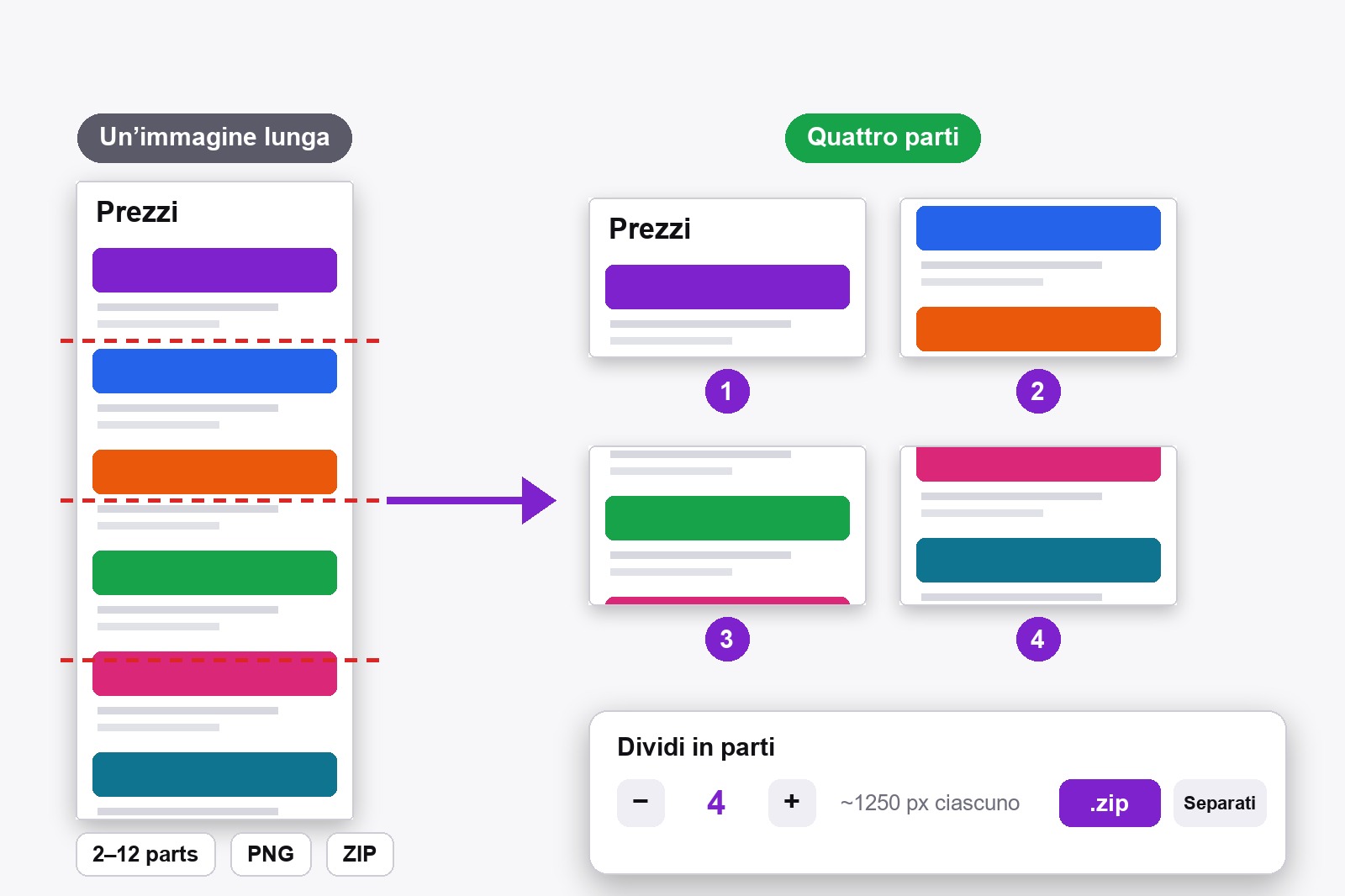
Per dividere uno screenshot lungo, aprilo nell’editor dell’estensione gratuita Scrollshot, clicca Dividi nella barra in alto, scegli quante parti vuoi (da 2 a 12) e seleziona .zip o Separati. Ottieni file PNG numerati della stessa altezza e della stessa larghezza, pronti da leggere, stampare o inviare. Tutto avviene nel tuo browser e non viene caricato nulla.
Perché uno screenshot molto lungo è un problema
Uno screenshot dell’intera pagina può essere alto 6000 pixel o più. Incollalo in una chat, in un documento o in un’anteprima di stampa e viene schiacciato finché il testo non si legge più. Alcuni strumenti rifiutano proprio un’immagine così alta. Tagliata in pezzi di dimensione ragionevole, la stessa pagina si legge come una breve serie di immagini, una dopo l’altra. Scrollshot ti suggerisce perfino il numero, puntando a circa 1500 pixel per pezzo, quindi raramente devi pensarci.
Come dividere uno screenshot lungo, passo dopo passo
- Installa Scrollshot. Scaricalo dal Chrome Web Store. È gratuito e non serve un account.
- Fai lo screenshot lungo. Cattura una pagina con Pagina intera, oppure clicca su Carica e apri un’immagine alta che hai già.
- Modificalo prima, se vuoi. Frecce, testo, sfocatura o sfondo e cornice entrano nei pezzi, perché Dividi taglia esattamente ciò che vedi nell’editor.
- Clicca Dividi nella barra in alto, accanto a Scarica. Si apre un piccolo riquadro chiamato Dividi in parti.
- Controlla il numero di parti. Scrollshot ne sceglie uno in base all’altezza. Usa i pulsanti − e + per cambiarlo. Il riquadro mostra la dimensione di ogni pezzo, per esempio ~1250 px ciascuno.
- Scegli come salvare. .zip mette tutti i pezzi in un unico file ZIP. Separati li salva come file PNG singoli, uno dopo l’altro.
- Apri i file. Hanno il titolo della pagina e sono numerati in ordine: titolo-1.png, titolo-2.png e così via. Il pulsante mostra Split ✓ quando ha finito.
Quante parti, e ZIP o separati?
- Lascia scegliere a Scrollshot. Punta a circa 1500 pixel per pezzo, una buona dimensione per leggere, per gli strumenti di chat e per una pagina stampata. Uno screenshot di 5000 pixel diventa 4 pezzi.
- Meno pezzi, più grandi quando vuoi che la pagina scorra, per esempio per leggerla sul portatile. Più pezzi, più piccoli quando vuoi qualcosa di facile da leggere sul telefono.
- Non troppo piccoli. Il pulsante + si ferma quando un pezzo scenderebbe sotto circa 600 pixel, così non puoi tagliare la pagina in strisce sottili per sbaglio. Il limite è 12 parti.
- .zip è la scelta ordinata: un solo download, tutto in ordine. Utile per inviare l’insieme per e-mail.
- Separati serve quando vuoi i file subito in Download, o pensi di caricarli uno alla volta.
Una cosa da sapere: i tagli vengono fatti ad altezze uguali, non alle interruzioni di paragrafo, quindi una riga di testo può finire divisa tra due pezzi. Se ti dà fastidio, cambia il numero di parti di uno e il taglio si sposta.
Ricette rapide per i lavori più comuni
Una pagina lunga per uno strumento di chat: dividila in pezzi di circa 1500 pixel e inviali in ordine, così ognuno resta leggibile. Una pagina da stampare: dividila e stampa i pezzi uno per foglio. Un tutorial per i social: aggiungi passaggi numerati con gli strumenti di annotazione, dividi e pubblica i pezzi come carosello. Se ti serve una misura esatta per una piattaforma, passa poi ogni pezzo in Ritaglia. Un report per un collega: salva come .zip e allega un solo file.
Chi divide screenshot lunghi
- Chiunque invii una pagina lunga a uno strumento di chat che rimpicciolisce o rifiuta le immagini alte.
- Studenti e ricercatori che catturano un lungo articolo e vogliono leggerlo pezzo per pezzo.
- Team di assistenza e tester che documentano una pagina lunga per un ticket.
- Creator che trasformano un’immagine lunga in una serie di slide.
- Chi stampa uno screenshot ed è stufo che esca minuscolo.
Si abbina bene agli altri strumenti: cattura con pagina intera, nascondi i dati privati con la sfocatura, abbellisci con sfondo e cornice, poi dividi. Gli screenshot salvati finiscono nella tua galleria.
Da sapere prima di iniziare
- Divide ciò che vedi nell’editor. Sfondi, cornici, frecce e testo entrano nei pezzi.
- I pezzi hanno la stessa altezza e tutta la larghezza. Solo l’ultimo può essere un po’ più corto.
- I tagli non seguono il contenuto. Una riga di testo può finire divisa tra due pezzi. Cambia il numero di parti per spostare i tagli.
- Tra 2 e 12 parti. Un pezzo non scende mai sotto circa 600 pixel, e il riquadro mostra la dimensione di ciascuno.
- I file sono PNG e hanno il titolo della pagina. Lo ZIP si chiama titolo-split.zip e i pezzi sono numerati 1, 2, 3 e così via.
- È gratis e resta sul tuo computer. Niente account né caricamento, e non funziona sulle pagine interne di Chrome né sul Chrome Web Store.
FAQ
Apri lo screenshot nell’editor di Scrollshot, clicca Dividi nella barra in alto, scegli quante parti vuoi e salvale come ZIP o come file PNG separati.
Da 2 a 12. Scrollshot suggerisce un numero, puntando a circa 1500 pixel per pezzo, e non ti lascia fare pezzi sotto circa 600 pixel.
Sì. Hanno la stessa larghezza e la stessa altezza. Solo l’ultimo pezzo può essere un po’ più corto, se l’altezza non si divide esattamente.
Non esattamente. I tagli vengono fatti ad altezze uguali. Se una riga di testo viene tagliata, cambia il numero di parti di uno e il taglio si sposta.
ZIP dà un unico download con tutto in ordine. Separati salva file PNG singoli, uno dopo l’altro. Entrambi danno gli stessi pezzi.
Sì. Divide ciò che vedi nell’editor, compresi sfondo, cornice, frecce, testo e sfocatura.
Sì. Dividere è gratis, senza account.
No. Scrollshot lavora in locale nel tuo browser, quindi il tuo screenshot non lascia mai il tuo computer.

Scrollshot — Cattura Esattamente Ciò che Ti Serve
Creato da GetPlugzz. Solo elaborazione locale: niente caricato, niente tracciato.






