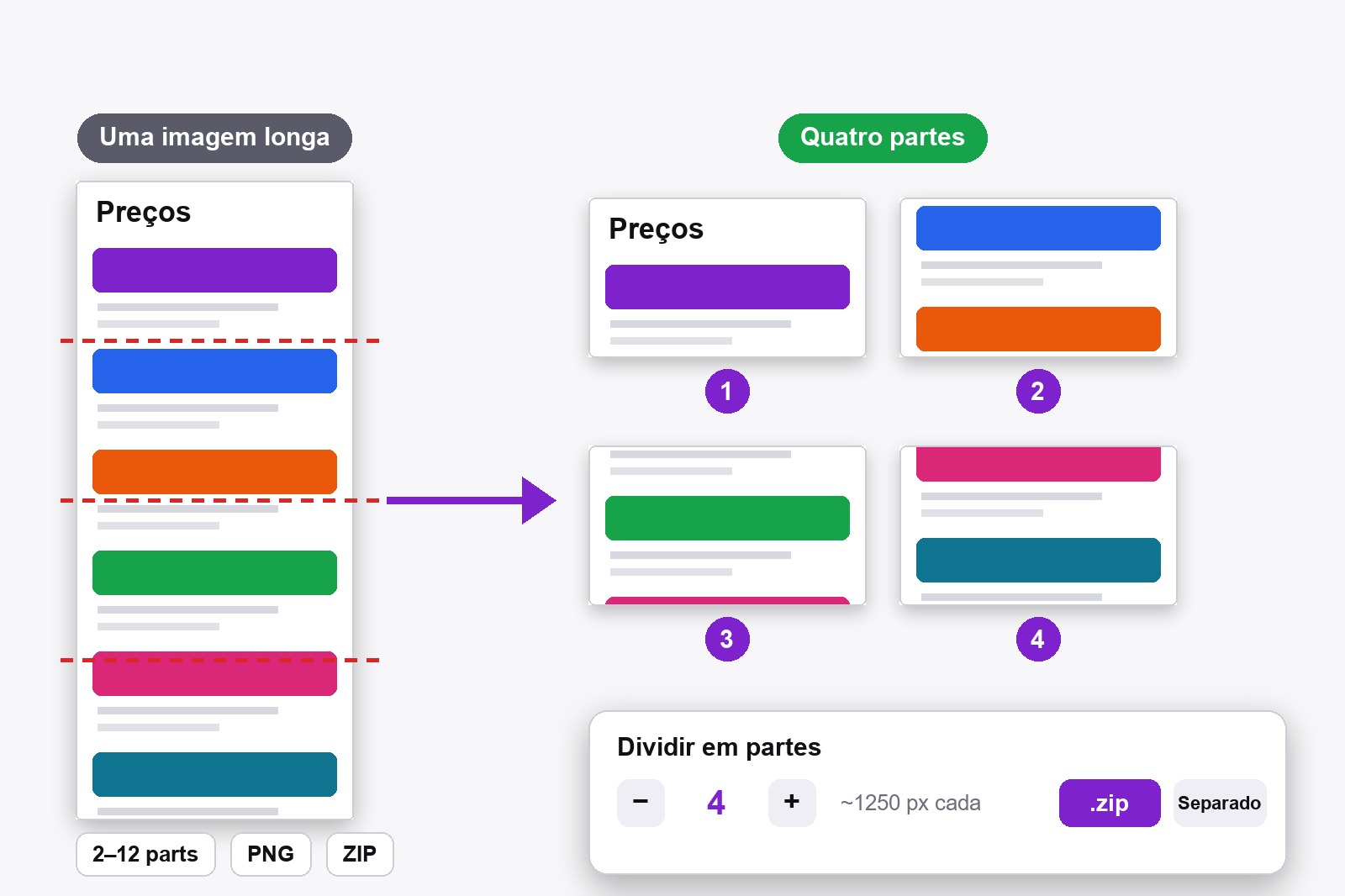
Para dividir um print longo, abra-o no editor da extensão gratuita Scrollshot, clique em Dividir na barra de cima, escolha quantas partes quer (de 2 a 12) e selecione .zip ou Separado. Você recebe arquivos PNG numerados com a mesma altura e a mesma largura, prontos para ler, imprimir ou enviar. Tudo acontece no seu navegador e nada é enviado.
Por que um print muito longo é um problema
Um print da página inteira pode ter 6000 pixels de altura ou mais. Cole num chat, num documento ou numa prévia de impressão e ele é espremido até o texto ficar impossível de ler. Algumas ferramentas simplesmente recusam uma imagem tão alta. Cortada em pedaços de tamanho razoável, a mesma página se lê como uma série curta de imagens, uma depois da outra. O Scrollshot até sugere o número, mirando cerca de 1500 pixels por pedaço, então você quase nunca precisa pensar nisso.
Como dividir um print longo, passo a passo
- Instale o Scrollshot. Baixe na Chrome Web Store. É grátis e não precisa de conta.
- Faça o print longo. Capture uma página com Página inteira, ou clique em Enviar e abra uma imagem alta que você já tenha.
- Edite antes, se quiser. Setas, texto, desfoque ou fundo e moldura entram nos pedaços, porque Dividir corta exatamente o que você vê no editor.
- Clique em Dividir na barra de cima, ao lado de Baixar. Abre uma caixinha chamada Dividir em partes.
- Confira o número de partes. O Scrollshot escolhe um conforme a altura. Use os botões − e + para mudar. A caixa mostra o tamanho de cada pedaço, por exemplo ~1250 px cada.
- Escolha como salvar. .zip coloca todos os pedaços num só arquivo ZIP. Separado salva como arquivos PNG individuais, um depois do outro.
- Abra os arquivos. Eles levam o título da página e são numerados em ordem: titulo-1.png, titulo-2.png e assim por diante. O botão mostra Split ✓ quando termina.
Quantas partes, e ZIP ou separado?
- Deixe o Scrollshot escolher. Ele mira cerca de 1500 pixels por pedaço, um bom tamanho para ler, para ferramentas de chat e para uma folha impressa. Um print de 5000 pixels vira 4 pedaços.
- Menos pedaços, maiores quando você quer que a página flua, por exemplo para ler no notebook. Mais pedaços, menores quando quer algo fácil de ler no celular.
- Nada pequeno demais. O botão + para quando um pedaço cairia abaixo de uns 600 pixels, então você não corta a página em tiras finas sem querer. O limite é de 12 partes.
- .zip é a escolha organizada: um download, tudo em ordem. Bom para mandar o conjunto por e-mail.
- Separado é para quando você quer os arquivos direto em Downloads, ou pretende enviá-los um a um.
Uma coisa para saber: os cortes são feitos em alturas iguais, não nas quebras de parágrafo, então uma linha de texto pode ficar dividida entre dois pedaços. Se isso incomodar, mude o número de partes em um e o corte se move.
Receitas rápidas para tarefas comuns
Uma página longa para uma ferramenta de chat: divida em pedaços de uns 1500 pixels e envie em ordem, para cada um continuar legível. Uma página para imprimir: divida e imprima os pedaços um por folha. Um tutorial para redes sociais: adicione passos numerados com as ferramentas de anotação, divida e poste os pedaços como carrossel. Se precisar de um tamanho exato para uma plataforma, passe cada pedaço depois por Recortar. Um relatório para um colega: salve como .zip e anexe um só arquivo.
Quem divide prints longos
- Quem envia uma página longa para uma ferramenta de chat que encolhe ou recusa imagens altas.
- Estudantes e pesquisadores que capturam um artigo longo e querem ler pedaço por pedaço.
- Equipes de suporte e testadores que documentam uma página longa para um chamado.
- Criadores que transformam uma imagem longa numa série de slides.
- Quem imprime um print e cansou de ele sair minúsculo.
Combina bem com as outras ferramentas: capture com página inteira, esconda dados privados com o desfoque, deixe bonito com um fundo e moldura e depois divida. Os prints salvos vão para a sua galeria.
Bom saber antes de começar
- Divide o que você vê no editor. Fundos, molduras, setas e texto entram nos pedaços.
- Os pedaços têm a mesma altura e a largura toda. Só o último pode ser um pouco mais curto.
- Os cortes não seguem o conteúdo. Uma linha de texto pode ficar dividida entre dois pedaços. Mude o número de partes para mover os cortes.
- Entre 2 e 12 partes. Um pedaço nunca fica menor que uns 600 pixels, e a caixa mostra o tamanho de cada um.
- Os arquivos são PNG e levam o título da página. O ZIP se chama titulo-split.zip e os pedaços são numerados 1, 2, 3 e assim por diante.
- É grátis e fica no seu computador. Sem conta e sem envio, e não funciona nas páginas internas do Chrome nem na Chrome Web Store.
FAQ
Abra o print no editor do Scrollshot, clique em Dividir na barra de cima, escolha quantas partes quer e salve como ZIP ou como arquivos PNG separados.
De 2 a 12. O Scrollshot sugere um número, mirando uns 1500 pixels por pedaço, e não deixa fazer pedaços menores que uns 600 pixels.
Sim. Têm a mesma largura e a mesma altura. Só o último pedaço pode ser um pouco mais curto, se a altura não dividir certinho.
Não exatamente. Os cortes são feitos em alturas iguais. Se uma linha de texto for cortada, mude o número de partes em um e o corte se move.
ZIP dá um único download com tudo em ordem. Separado salva arquivos PNG individuais, um depois do outro. Os dois dão os mesmos pedaços.
Sim. Divide o que você vê no editor, incluindo fundo, moldura, setas, texto e desfoque.
Sim. Dividir é grátis, sem conta.
Não. O Scrollshot funciona localmente no seu navegador, então o seu print nunca sai do seu computador.

Scrollshot — Capture Exatamente o que Você Precisa
Feito pelo GetPlugzz. Só processamento local: nada é enviado, nada é rastreado.






