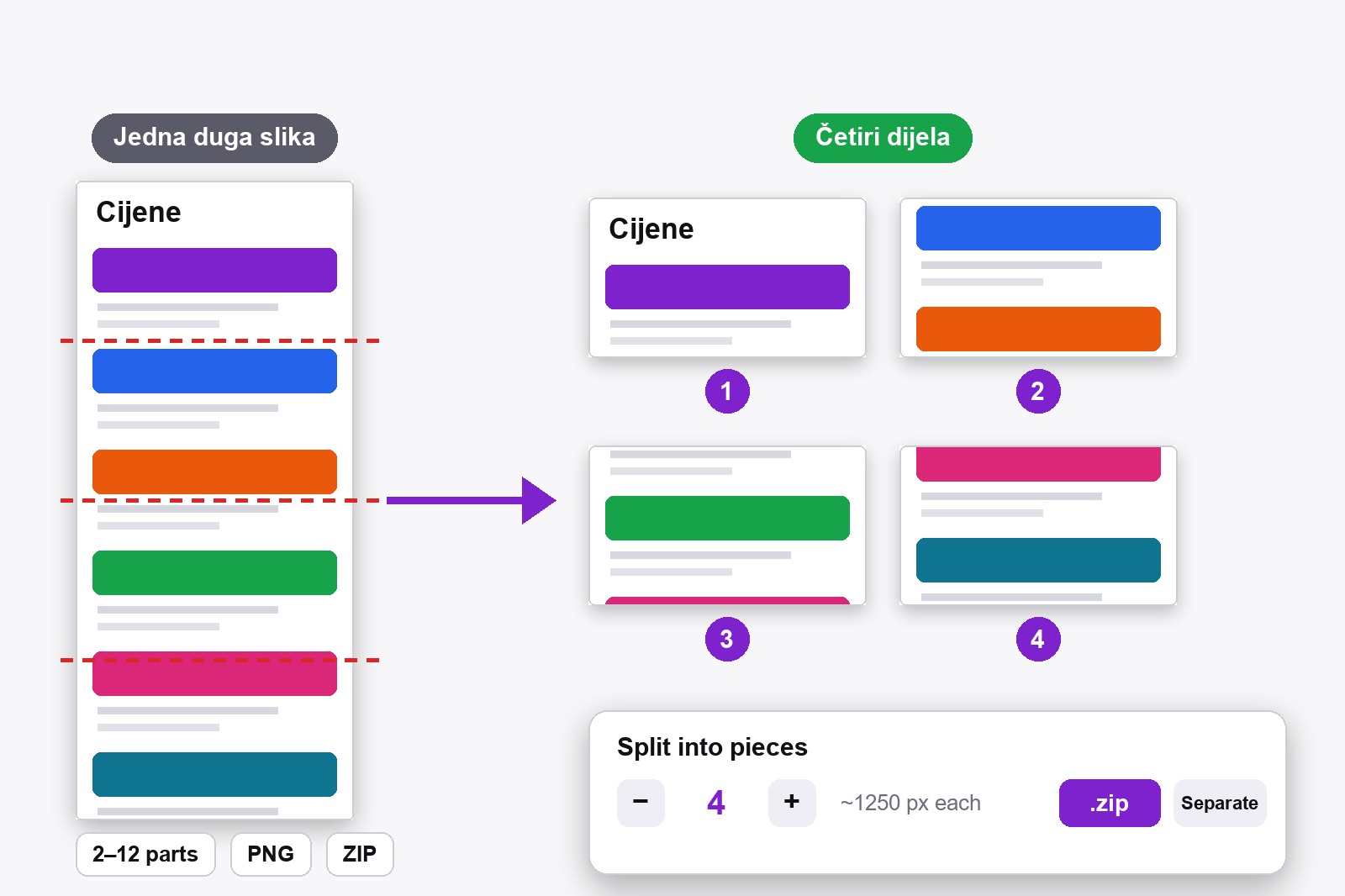
Da podijeliš dugu snimku zaslona, otvori je u uređivaču besplatnog Scrollshota, klikni Split u gornjoj traci, odaberi koliko dijelova želiš (od 2 do 12) i izaberi .zip ili Separate. Dobiješ numerirane PNG datoteke iste visine i širine, spremne za čitanje, ispis ili slanje. Sve se događa u tvom pregledniku i ništa se ne šalje na internet.
Zašto je jedna jako duga snimka problem
Snimka cijele stranice može biti visoka 6000 piksela i više. Zalijepiš je u chat, dokument ili pregled ispisa i stisne se toliko da se tekst ne može pročitati. Neki alati takvu sliku jednostavno odbiju. Izrezana na komade razumne veličine, ista stranica se čita kao kratak niz slika, jedna za drugom. Scrollshot ti čak sam predloži broj, s ciljem od oko 1500 piksela po komadu, pa rijetko moraš razmišljati o tome.
Kako podijeliti dugu snimku zaslona, korak po korak
- Instaliraj Scrollshot. Preuzmi ga iz Chrome Web Storea. Besplatan je i ne traži račun.
- Napravi dugu snimku. Snimi stranicu pomoću Full Page, ili klikni Upload i otvori visoku sliku koju već imaš.
- Prvo je uredi ako želiš. Strelice, tekst, zamućenje ili pozadina i okvir ulaze u komade, jer Split reže točno ono što vidiš u uređivaču.
- Klikni Split u gornjoj traci, pored Download. Otvori se mali okvir Split into pieces.
- Provjeri broj dijelova. Scrollshot ga sam odabere prema visini. Gumbima − i + ga promijeniš. Okvir pokazuje veličinu svakog komada, na primjer ~1250 px each.
- Odaberi kako spremiti. .zip stavlja sve komade u jednu ZIP datoteku. Separate ih sprema kao zasebne PNG datoteke, jednu za drugom.
- Otvori datoteke. Imenovane su po naslovu stranice i numerirane redom: naslov-1.png, naslov-2.png i tako dalje. Gumb pokaže Split ✓ kad je gotovo.
Koliko dijelova, i ZIP ili zasebno?
- Pusti Scrollshot da odabere. Cilja oko 1500 piksela po komadu, što je dobra veličina za čitanje, chat alate i ispisanu stranicu. Snimka od 5000 piksela postane 4 komada.
- Manje, veći komadi kad želiš da stranica teče, na primjer za čitanje na laptopu. Više, manjih komada kad želiš nešto lako za čitanje na mobitelu.
- Ne premalo. Gumb + staje kad bi komad pao ispod oko 600 piksela, pa stranicu ne možeš slučajno narezati na tanke trake. Granica je 12 dijelova.
- .zip je uredan izbor: jedno preuzimanje, sve po redu. Dobar za slanje cijelog seta e-poštom.
- Separate je kad želiš datoteke odmah u mapi Preuzimanja ili ih namjeravaš učitavati jednu po jednu.
Jedna stvar koju treba znati: rezovi se rade na jednakim visinama, ne na prijelomima odlomaka, pa se redak teksta može naći podijeljen između dva komada. Ako ti to smeta, promijeni broj dijelova za jedan i rez se pomakne.
Brzi recepti za česte poslove
Duga stranica za chat alat: podijeli je na komade od oko 1500 piksela i pošalji ih redom, pa svaki ostane čitljiv. Stranica za ispis: podijeli je, pa ispiši komade po jedan na list. Tutorijal za društvene mreže: dodaj numerirane korake alatima za označavanje, podijeli i objavi komade kao karusel. Ako ti treba točna veličina za mrežu, svaki komad poslije provuci kroz Crop. Izvještaj za kolegu: spremi kao .zip i priloži jednu datoteku.
Tko dijeli duge snimke zaslona
- Svatko tko šalje dugu stranicu chat alatu koji smanjuje ili odbija visoke slike.
- Studenti i istraživači koji snime dugi članak i žele ga čitati komad po komad.
- Timovi za podršku i testeri koji dokumentiraju dugu stranicu za zahtjev.
- Kreatori koji od jedne duge slike rade niz slajdova.
- Svatko tko ispisuje snimku zaslona i dosta mu je da se ispiše sitno.
Dobro ide uz ostale alate: snimi pomoću cijele stranice, sakrij privatne podatke zamućenjem, uljepšaj pozadinom i okvirom, pa podijeli. Spremljene snimke završe u tvojoj galeriji.
Dobro je znati prije nego počneš
- Dijeli ono što vidiš u uređivaču. Pozadine, okviri, strelice i tekst ulaze u komade.
- Komadi imaju jednaku visinu i punu širinu. Samo zadnji komad može biti malo kraći.
- Rezovi ne prate sadržaj. Redak teksta može biti podijeljen između dva komada. Promijeni broj dijelova da pomakneš rezove.
- Između 2 i 12 dijelova. Komad nikad ne postane manji od oko 600 piksela, a okvir pokazuje veličinu svakog.
- Datoteke su PNG i imenovane po naslovu stranice. ZIP se zove naslov-split.zip, a komadi su numerirani 1, 2, 3 i tako dalje.
- Besplatno je i ostaje na tvom računalu. Nema računa ni slanja, a ne radi na Chromeovim internim stranicama ni u Chrome Web Storeu.
FAQ
Otvori snimku u uređivaču Scrollshota, klikni Split u gornjoj traci, odaberi koliko dijelova želiš i spremi ih kao ZIP ili zasebne PNG datoteke.
Od 2 do 12. Scrollshot predloži broj, s ciljem od oko 1500 piksela po komadu, i ne dopušta komade manje od oko 600 piksela.
Da. Imaju istu širinu i istu visinu. Samo zadnji komad može biti malo kraći, ako se visina ne dijeli točno.
Ne baš. Rezovi se rade na jednakim visinama. Ako se redak teksta presiječe, promijeni broj dijelova za jedan i rez se pomakne.
ZIP daje jedno preuzimanje sa svime po redu. Separate sprema zasebne PNG datoteke jednu za drugom. Oba daju iste komade.
Da. Dijeli ono što vidiš u uređivaču, uključujući pozadinu, okvir, strelice, tekst i zamućenje.
Da. Dijeljenje je besplatno, bez računa.
Ne. Scrollshot radi lokalno u tvom pregledniku, pa tvoja snimka nikad ne napušta tvoje računalo.

Scrollshot — Uslikaj Točno Ono Što Trebaš
Napravio GetPlugzz. Samo lokalna obrada: ništa se ne šalje, ništa se ne prati.






