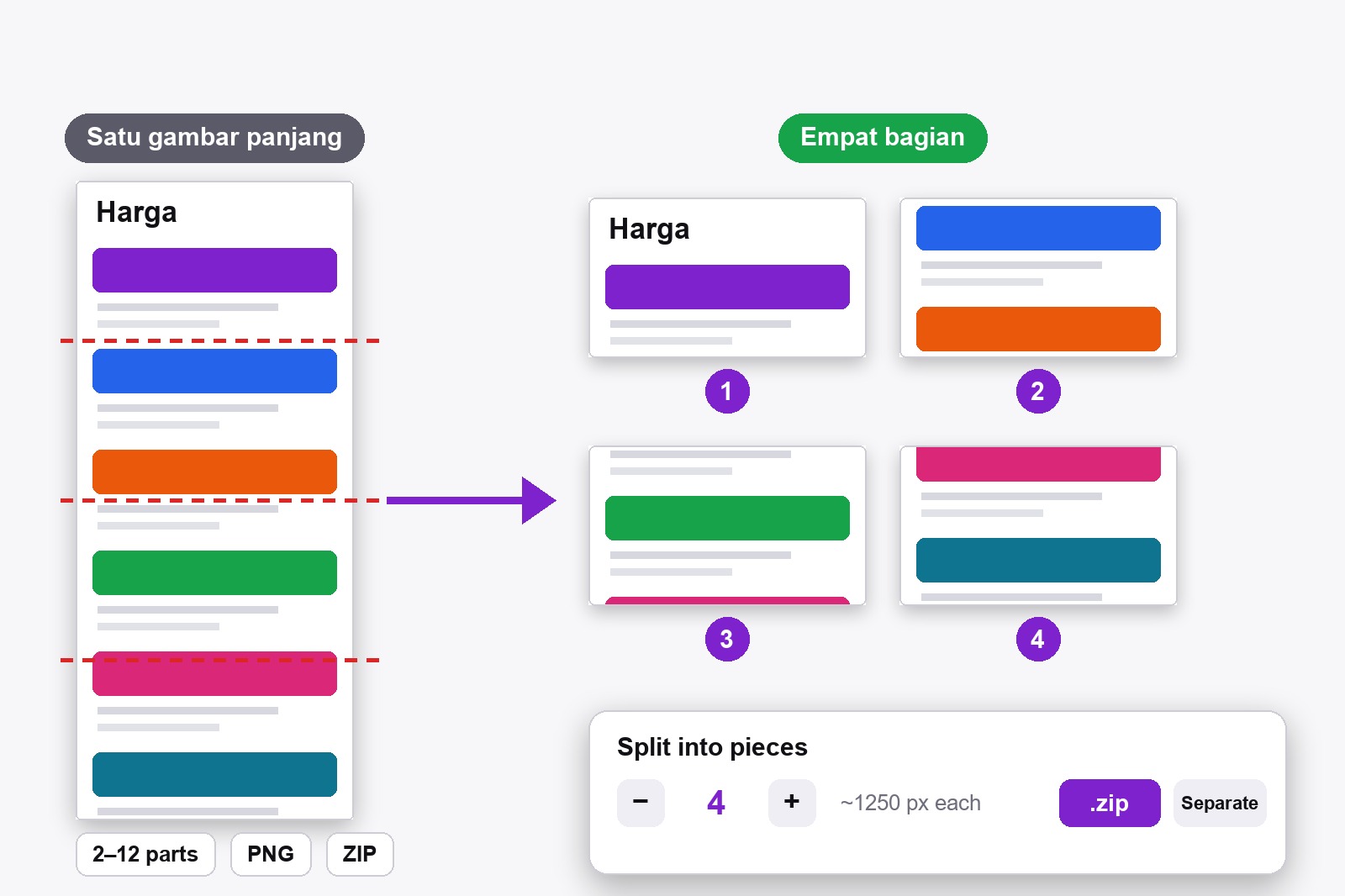
Untuk membagi tangkapan layar panjang, buka di editor ekstensi gratis Scrollshot, klik Split di bilah atas, pilih berapa bagian yang kamu mau (dari 2 sampai 12), lalu pilih .zip atau Separate. Kamu mendapat file PNG bernomor dengan tinggi dan lebar yang sama, siap dibaca, dicetak, atau dikirim. Semuanya terjadi di browsermu dan tidak ada yang diunggah.
Kenapa satu tangkapan layar yang sangat panjang itu masalah
Tangkapan layar satu halaman penuh bisa setinggi 6000 piksel atau lebih. Tempelkan ke chat, dokumen, atau pratinjau cetak dan ia dipadatkan sampai tulisannya tak terbaca. Beberapa alat bahkan menolak gambar setinggi itu. Dipotong jadi bagian berukuran wajar, halaman yang sama terbaca seperti rangkaian gambar pendek, satu demi satu. Scrollshot bahkan menyarankan jumlahnya, dengan target sekitar 1500 piksel per bagian, jadi kamu jarang perlu memikirkannya.
Cara membagi tangkapan layar panjang, langkah demi langkah
- Pasang Scrollshot. Ambil dari Chrome Web Store. Gratis dan tanpa akun.
- Buat tangkapan layar panjang. Tangkap halaman dengan Full Page, atau klik Upload dan buka gambar tinggi yang sudah kamu punya.
- Edit dulu kalau mau. Panah, teks, blur, atau latar dan bingkai ikut masuk ke bagian-bagiannya, karena Split memotong persis yang kamu lihat di editor.
- Klik Split di bilah atas, di sebelah Download. Kotak kecil bernama Split into pieces terbuka.
- Periksa jumlah bagian. Scrollshot memilihkan satu sesuai tinggi. Pakai tombol − dan + untuk mengubahnya. Kotak menampilkan ukuran tiap bagian, misalnya ~1250 px each.
- Pilih cara menyimpan. .zip memasukkan semua bagian ke satu file ZIP. Separate menyimpannya sebagai file PNG satuan, satu demi satu.
- Buka file-nya. Namanya sesuai judul halaman dan bernomor urut: judul-1.png, judul-2.png dan seterusnya. Tombol menampilkan Split ✓ saat selesai.
Berapa bagian, dan ZIP atau terpisah?
- Biarkan Scrollshot memilih. Targetnya sekitar 1500 piksel per bagian, ukuran yang bagus untuk dibaca, alat chat, dan halaman cetak. Tangkapan layar 5000 piksel jadi 4 bagian.
- Lebih sedikit, lebih besar kalau kamu ingin halaman mengalir, misalnya untuk dibaca di laptop. Lebih banyak, lebih kecil kalau ingin yang mudah dibaca di ponsel.
- Jangan terlalu kecil. Tombol + berhenti saat sebuah bagian akan turun di bawah sekitar 600 piksel, jadi kamu tak bisa memotong halaman jadi strip tipis tanpa sengaja. Batasnya 12 bagian.
- .zip adalah pilihan rapi: satu unduhan, semuanya berurutan. Cocok untuk mengirim set lewat e-mail.
- Separate untuk saat kamu ingin file langsung di folder Downloads, atau berniat mengunggahnya satu per satu.
Satu hal yang perlu diketahui: potongan dibuat pada tinggi yang sama, bukan di pergantian paragraf, jadi satu baris teks bisa terbelah di antara dua bagian. Kalau itu mengganggu, ubah jumlah bagian satu angka dan potongannya bergeser.
Resep cepat untuk pekerjaan umum
Halaman panjang untuk alat chat: bagi jadi bagian sekitar 1500 piksel dan kirim berurutan, supaya masing-masing tetap terbaca. Halaman untuk dicetak: bagi, lalu cetak bagian-bagiannya satu per lembar. Tutorial untuk media sosial: tambahkan langkah bernomor dengan alat anotasi, bagi, dan unggah bagian-bagiannya sebagai carousel. Kalau butuh ukuran pas untuk sebuah platform, lewatkan tiap bagian ke Crop sesudahnya. Laporan untuk rekan kerja: simpan sebagai .zip dan lampirkan satu file.
Siapa yang membagi tangkapan layar panjang
- Siapa pun yang mengirim halaman panjang ke alat chat yang mengecilkan atau menolak gambar tinggi.
- Mahasiswa dan peneliti yang menangkap artikel panjang dan ingin membacanya bagian demi bagian.
- Tim dukungan dan penguji yang mendokumentasikan halaman panjang untuk tiket.
- Kreator yang mengubah satu gambar panjang menjadi rangkaian slide.
- Siapa pun yang mencetak tangkapan layar dan bosan hasilnya kecil.
Cocok dipadukan dengan alat lain: tangkap dengan halaman penuh, sembunyikan data pribadi dengan blur, percantik dengan latar dan bingkai, lalu bagi. Tangkapan layar yang disimpan masuk ke galerimu.
Perlu diketahui sebelum mulai
- Membagi apa yang kamu lihat di editor. Latar, bingkai, panah, dan teks ikut masuk ke bagian-bagiannya.
- Bagian-bagiannya sama tinggi dan selebar penuh. Hanya bagian terakhir yang bisa sedikit lebih pendek.
- Potongan tidak mengikuti isi. Satu baris teks bisa terbelah di antara dua bagian. Ubah jumlah bagian untuk menggeser potongan.
- Antara 2 dan 12 bagian. Sebuah bagian tidak pernah lebih kecil dari sekitar 600 piksel, dan kotak menampilkan ukuran tiap bagian.
- File-nya PNG dan dinamai sesuai judul halaman. ZIP bernama judul-split.zip, dan bagian-bagiannya bernomor 1, 2, 3 dan seterusnya.
- Gratis dan tetap di komputermu. Tanpa akun dan tanpa unggahan, dan tidak bekerja di halaman internal Chrome atau Chrome Web Store.
FAQ
Buka tangkapan layar di editor Scrollshot, klik Split di bilah atas, pilih berapa bagian yang kamu mau, dan simpan sebagai ZIP atau file PNG terpisah.
Dari 2 sampai 12. Scrollshot menyarankan jumlah dengan target sekitar 1500 piksel per bagian, dan mencegah bagian lebih kecil dari sekitar 600 piksel.
Ya. Lebar dan tingginya sama. Hanya bagian terakhir yang bisa sedikit lebih pendek, kalau tingginya tidak habis dibagi.
Tidak persis. Potongan dibuat pada tinggi yang sama. Kalau sebaris teks terpotong, ubah jumlah bagian satu angka dan potongannya bergeser.
ZIP memberi satu unduhan dengan semuanya berurutan. Separate menyimpan file PNG satuan satu demi satu. Keduanya menghasilkan bagian yang sama.
Ya. Ia membagi apa yang kamu lihat di editor, termasuk latar, bingkai, panah, teks, dan blur.
Ya. Membagi gratis, tanpa akun.
Tidak. Scrollshot bekerja secara lokal di browsermu, jadi tangkapan layarmu tidak pernah meninggalkan komputermu.

Scrollshot — Tangkap Persis yang Kamu Butuhkan
Dibuat oleh GetPlugzz. Hanya pemrosesan lokal: tidak ada yang diunggah, tidak ada yang dilacak.






