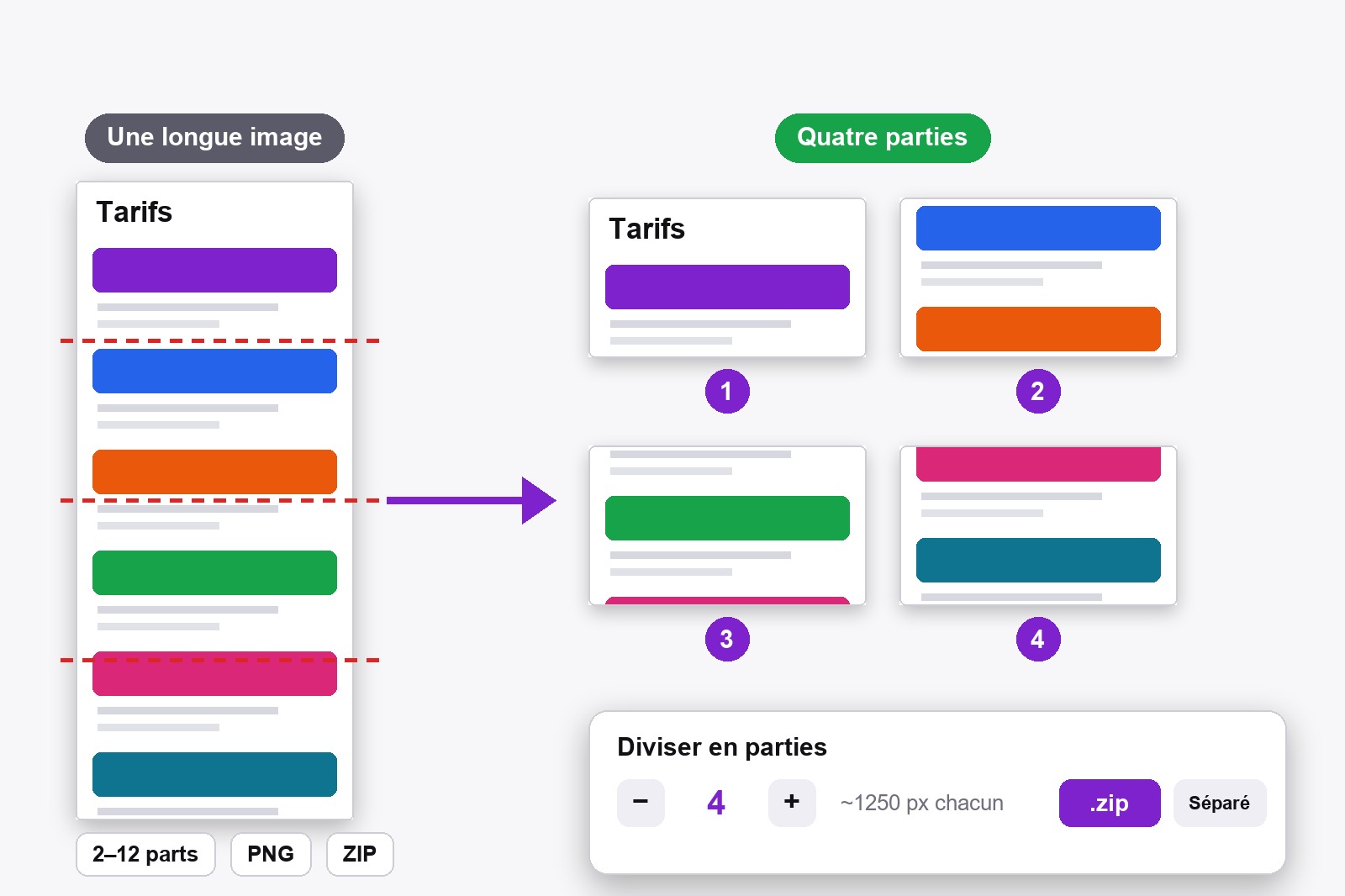
Pour diviser une longue capture, ouvre-la dans l’éditeur de l’extension gratuite Scrollshot, clique sur Diviser dans la barre du haut, choisis le nombre de parties (de 2 à 12) et sélectionne .zip ou Séparé. Tu obtiens des fichiers PNG numérotés de même hauteur et de même largeur, prêts à lire, imprimer ou envoyer. Tout se passe dans ton navigateur et rien n’est envoyé.
Pourquoi une capture très longue pose problème
Une capture de page entière peut faire 6000 pixels de haut ou plus. Colle-la dans un chat, un document ou un aperçu avant impression et elle est écrasée jusqu’à ce que le texte soit illisible. Certains outils refusent même une image aussi haute. Découpée en morceaux d’une taille raisonnable, la même page se lit comme une courte série d’images, l’une après l’autre. Scrollshot te suggère même le nombre, avec environ 1500 pixels par morceau, donc tu as rarement à y réfléchir.
Comment diviser une longue capture, étape par étape
- Installe Scrollshot. Prends-le sur le Chrome Web Store. C’est gratuit et sans compte.
- Fais la longue capture. Capture une page avec Page entière, ou clique sur Importer et ouvre une image haute que tu as déjà.
- Modifie-la d’abord si tu veux. Flèches, texte, flou ou arrière-plan et cadre sont inclus dans les morceaux, car Diviser découpe exactement ce que tu vois dans l’éditeur.
- Clique sur Diviser dans la barre du haut, à côté de Télécharger. Une petite boîte nommée Diviser en parties s’ouvre.
- Vérifie le nombre de parties. Scrollshot en choisit un selon la hauteur. Utilise les boutons − et + pour le changer. La boîte indique la taille de chaque morceau, par exemple ~1250 px chacun.
- Choisis comment enregistrer. .zip range tous les morceaux dans un seul fichier ZIP. Séparé les enregistre en fichiers PNG individuels, l’un après l’autre.
- Ouvre les fichiers. Ils portent le titre de la page et sont numérotés dans l’ordre : titre-1.png, titre-2.png et ainsi de suite. Le bouton affiche Split ✓ quand c’est fini.
Combien de parties, et ZIP ou séparé ?
- Laisse Scrollshot choisir. Il vise environ 1500 pixels par morceau, une bonne taille pour lire, pour les outils de chat et pour une page imprimée. Une capture de 5000 pixels donne 4 morceaux.
- Moins de morceaux, plus grands quand tu veux que la page s’enchaîne, par exemple pour la lire sur ordinateur. Plus de morceaux, plus petits quand tu veux quelque chose de facile à lire sur téléphone.
- Pas trop petits. Le bouton + s’arrête quand un morceau passerait sous environ 600 pixels, donc tu ne peux pas couper une page en fines bandes par erreur. La limite est de 12 parties.
- .zip est le choix ordonné : un seul téléchargement, tout dans l’ordre. Pratique pour envoyer l’ensemble par e-mail.
- Séparé sert quand tu veux les fichiers directement dans Téléchargements, ou que tu comptes les importer un par un.
Une chose à savoir : les coupes se font à hauteurs égales, pas aux sauts de paragraphe, donc une ligne de texte peut se retrouver coupée entre deux morceaux. Si ça te gêne, change le nombre de parties d’une unité et la coupe se déplace.
Recettes rapides pour les tâches courantes
Une longue page pour un outil de chat : divise-la en morceaux d’environ 1500 pixels et envoie-les dans l’ordre, pour que chacun reste lisible. Une page à imprimer : divise-la, puis imprime les morceaux un par feuille. Un tutoriel pour les réseaux sociaux : ajoute des étapes numérotées avec les outils d’annotation, divise et publie les morceaux en carrousel. Si tu as besoin d’une taille exacte pour une plateforme, passe ensuite chaque morceau dans Recadrer. Un rapport pour un collègue : enregistre en .zip et joins le seul fichier.
Qui divise de longues captures
- Toute personne qui envoie une longue page à un outil de chat qui rétrécit ou refuse les images hautes.
- Étudiants et chercheurs qui capturent un long article et veulent le lire morceau par morceau.
- Équipes de support et testeurs qui documentent une longue page pour un ticket.
- Créateurs qui transforment une longue image en série de diapositives.
- Quiconque imprime une capture et en a assez qu’elle sorte minuscule.
Il se combine bien avec les autres outils : capture avec page entière, masque les données privées avec le flou, embellis avec un arrière-plan et un cadre, puis divise. Les captures enregistrées vont dans ta galerie.
Bon à savoir avant de commencer
- Il divise ce que tu vois dans l’éditeur. Arrière-plans, cadres, flèches et texte sont inclus dans les morceaux.
- Les morceaux ont la même hauteur et toute la largeur. Seul le dernier peut être un peu plus court.
- Les coupes ne suivent pas le contenu. Une ligne de texte peut être coupée entre deux morceaux. Change le nombre de parties pour déplacer les coupes.
- Entre 2 et 12 parties. Un morceau ne descend jamais sous environ 600 pixels, et la boîte indique la taille de chacun.
- Les fichiers sont des PNG nommés d’après le titre de la page. Le ZIP s’appelle titre-split.zip et les morceaux sont numérotés 1, 2, 3 et ainsi de suite.
- C’est gratuit et ça reste sur ton ordinateur. Sans compte ni envoi, et ça ne marche pas sur les pages internes de Chrome ni sur le Chrome Web Store.
FAQ
Ouvre la capture dans l’éditeur Scrollshot, clique sur Diviser dans la barre du haut, choisis le nombre de parties et enregistre-les en ZIP ou en fichiers PNG séparés.
De 2 à 12. Scrollshot suggère un nombre, avec environ 1500 pixels par morceau, et t’empêche de faire des morceaux de moins d’environ 600 pixels.
Oui. Elles ont la même largeur et la même hauteur. Seul le dernier morceau peut être un peu plus court, si la hauteur ne se divise pas pile.
Pas exactement. Les coupes se font à hauteurs égales. Si une ligne de texte est coupée, change le nombre de parties d’une unité et la coupe se déplace.
ZIP donne un seul téléchargement avec tout dans l’ordre. Séparé enregistre des fichiers PNG individuels, l’un après l’autre. Les deux donnent les mêmes morceaux.
Oui. Il divise ce que tu vois dans l’éditeur, y compris arrière-plan, cadre, flèches, texte et flou.
Oui. La division est gratuite, sans compte.
Non. Scrollshot travaille en local dans ton navigateur, ta capture ne quitte donc jamais ton ordinateur.

Scrollshot — Capture Exactement ce dont tu as Besoin
Créé par GetPlugzz. Traitement uniquement local : rien n’est envoyé, rien n’est suivi.






